आजकल इंटरनेट कनेक्शन की समस्या हम सभी के लिए एक आम परेशानी बन गई है, खासकर जब नेटवर्क ड्राइवर की वजह से कनेक्शन बाधित हो जाता है। मैंने खुद भी कई बार इस समस्या का सामना किया है, और पाया कि इसे समझना और सही तरीके से ठीक करना ज़रूरी है। इस ब्लॉग में, हम नेटवर्क ड्राइवर से जुड़ी मुश्किलों का सरल समाधान जानेंगे जिससे आपका इंटरनेट कनेक्शन फिर से सुचारू रूप से काम करने लगेगा। हाल के अपडेट और तकनीकी बदलावों को ध्यान में रखते हुए, ये उपाय आपके लिए बेहद कारगर साबित होंगे। अगर आप भी बार-बार इंटरनेट कटने से परेशान हैं, तो यह जानकारी आपके लिए बहुत मददगार होगी। चलिए, इस समस्या को जड़ से खत्म करने का तरीका सीखते हैं।

नेटवर्क ड्राइवर की समस्याओं को समझना और पहचानना
नेटवर्क ड्राइवर क्या है और इसकी भूमिका
नेटवर्क ड्राइवर कंप्यूटर और नेटवर्क हार्डवेयर के बीच का कनेक्शन बनाता है। जब ये ड्राइवर सही से काम नहीं करते, तो इंटरनेट कनेक्शन बार-बार कटने लगता है। मैंने खुद देखा है कि अक्सर ड्राइवर अपडेट न होने या गलत ड्राइवर इंस्टॉल होने से कनेक्शन में दिक्कत आती है। इसके बिना आपका कंप्यूटर नेटवर्क से जुड़ ही नहीं पाता, इसलिए ड्राइवर की भूमिका बेहद महत्वपूर्ण है।
ड्राइवर की समस्याओं के लक्षण
अगर आपका इंटरनेट कनेक्शन अचानक टूटता है, या नेटवर्क आइकॉन पर लाल क्रॉस दिखाई देता है, तो यह ड्राइवर की खराबी का संकेत हो सकता है। कभी-कभी नेटवर्क एडाप्टर डिवाइस मैनेजर में एरर साइन भी देखने को मिलती है। मैंने देखा कि ऐसे लक्षणों को अनदेखा करना बाद में बड़ी परेशानी में बदल जाता है। इसलिए जल्दी पहचान कर समाधान करना जरूरी है।
ड्राइवर की समस्याओं के सामान्य कारण
ड्राइवर अपडेट न होना, वायरस या मैलवेयर से संक्रमित होना, विंडोज अपडेट के बाद ड्राइवर कम्पैटिबिलिटी का टूटना, या हार्डवेयर में खराबी होना मुख्य कारण होते हैं। मैंने जब अपने लैपटॉप में नए विंडोज अपडेट के बाद कनेक्शन समस्या देखी, तो पाया कि ड्राइवर अपडेट करना ही सबसे आसान और प्रभावी तरीका था।
ड्राइवर अपडेट और इंस्टॉलेशन के आसान तरीके
ऑटोमेटिक ड्राइवर अपडेट का उपयोग
विंडोज़ का Device Manager सबसे सरल तरीका है ड्राइवर अपडेट करने का। मैंने इसे बार-बार इस्तेमाल किया है, जहां बस नेटवर्क एडाप्टर पर राइट क्लिक कर “Update driver” चुनना होता है। यह तरीका शुरुआती लोगों के लिए भी फायदेमंद है क्योंकि यह खुद इंटरनेट से सही ड्राइवर खोजकर इंस्टॉल कर देता है।
मैन्युअल ड्राइवर डाउनलोड कैसे करें
कभी-कभी ऑटो अपडेट काम नहीं करता, ऐसे में निर्माता की वेबसाइट से ड्राइवर डाउनलोड करना बेहतर रहता है। मैंने अपने लैपटॉप के लिए Realtek नेटवर्क ड्राइवर वेबसाइट से डाउनलोड किया था। सही मॉडल और OS वर्जन चुनना जरूरी होता है, ताकि ड्राइवर पूरी तरह कम्पैटिबल रहे।
ड्राइवर इंस्टॉल करते वक्त ध्यान देने वाली बातें
इंस्टॉल करते वक्त पुराने ड्राइवर को पूरी तरह अनइंस्टॉल करना जरूरी होता है। मैंने अनुभव किया है कि बिना अनइंस्टॉल किए नए ड्राइवर इंस्टॉल करने से कन्फ्लिक्ट हो जाता है और समस्या बनी रहती है। इसके अलावा कंप्यूटर को रिस्टार्ट करना भी जरूरी है ताकि बदलाव प्रभावी हो सकें।
नेटवर्क सेटिंग्स की जाँच और सुधार
IP और DNS सेटिंग्स की समीक्षा
नेटवर्क ड्राइवर ठीक होने के बाद भी कनेक्शन दिक्कतें IP या DNS सेटिंग्स की वजह से हो सकती हैं। मैंने देखा कि कई बार DHCP सेटिंग्स गलत हो जाती हैं, जिससे इंटरनेट कनेक्शन बाधित होता है। इसे सही करने के लिए “Network and Sharing Center” में जाकर IP और DNS को ऑटोमैटिक सेट करना चाहिए।
नेटवर्क रिसेट करना कब जरूरी होता है
कभी-कभी नेटवर्क रिसेट करना सबसे तेज़ और असरदार उपाय होता है। यह प्रक्रिया नेटवर्क सेटिंग्स को फैक्ट्री डिफॉल्ट पर ले आती है। मैंने खुद कई बार इसका सहारा लिया है जब कनेक्शन की समस्या बार-बार आ रही हो। यह ऑप्शन Windows Settings में “Network Reset” के नाम से मिलता है।
वायरलेस नेटवर्क के लिए एडवांस सेटिंग्स
अगर आप वाईफाई यूजर हैं, तो SSID, चैनल सेटिंग, और नेटवर्क बैंड को भी चेक करना चाहिए। मैंने अनुभव किया है कि कभी-कभी चैनल कन्फ्लिक्ट के कारण कनेक्शन स्लो या कटने लगता है। एडवांस सेटिंग्स में जाकर चैनल को मैन्युअली सेट करने से यह समस्या दूर हो जाती है।
हार्डवेयर टेस्टिंग और समस्या निवारण
नेटवर्क एडाप्टर की स्थिति जांचना
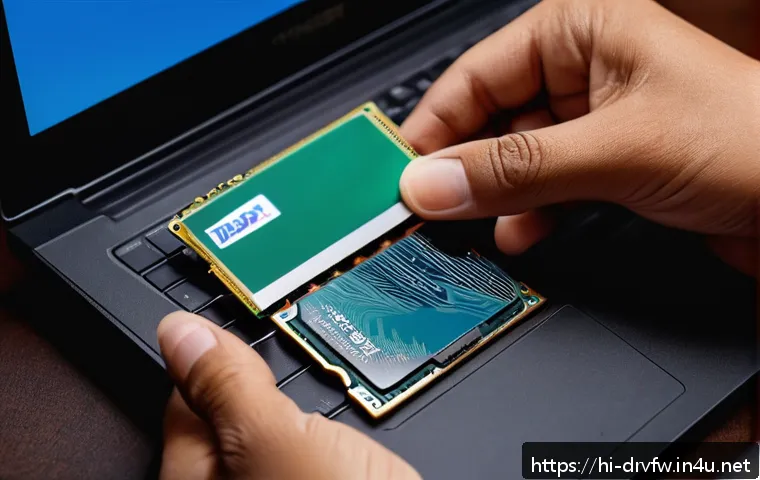
अगर ड्राइवर अपडेट के बाद भी समस्या बनी रहती है, तो हार्डवेयर की जांच जरूरी है। मैंने अपने डेस्कटॉप में नेटवर्क कार्ड बदलकर देखा कि कनेक्शन की समस्या हार्डवेयर फॉल्ट की वजह से हो रही थी। Device Manager में एडाप्टर की स्थिति और एरर कोड देखकर भी समस्या का पता चलता है।
केबल और राउटर की जाँच
कई बार नेटवर्क ड्राइवर सही होते हुए भी खराब केबल या राउटर की वजह से कनेक्शन नहीं बन पाता। मैंने अपने अनुभव में देखा कि पुराने या टूटे हुए LAN केबल को बदलने से भी कनेक्शन की समस्या दूर हो जाती है। राउटर को रिस्टार्ट या फैक्ट्री रिस्टोर करना भी एक कारगर तरीका है।
नेटवर्क हार्डवेयर का अपडेट और अपग्रेड
पुराने नेटवर्क हार्डवेयर के कारण भी इंटरनेट स्लो हो सकता है। मैंने नया वायरलेस नेटवर्क कार्ड लगाकर अनुभव किया कि इंटरनेट स्पीड में काफी सुधार हुआ। हार्डवेयर अपडेट करने से न सिर्फ कनेक्शन बेहतर होता है, बल्कि नए फीचर्स भी मिलते हैं।
सिस्टम कॉन्फ़िगरेशन और सुरक्षा उपाय
विंडोज़ फायरवॉल और एंटीवायरस सेटिंग्स
कभी-कभी सुरक्षा सॉफ्टवेयर नेटवर्क ड्राइवर को ब्लॉक कर देते हैं। मैंने देखा है कि फायरवॉल सेटिंग्स में नेटवर्क एक्सेस को अनुमति देने से कनेक्शन की समस्या खत्म हो जाती है। एंटीवायरस प्रोग्राम को अस्थायी रूप से डिसेबल करके भी समस्या की जड़ पता लगाई जा सकती है।
सिस्टम अपडेट और ड्राइवर कम्पैटिबिलिटी
विंडोज अपडेट के बाद ड्राइवर कम्पैटिबिलिटी चेक करना जरूरी है। मैंने अपने लैपटॉप पर नए अपडेट के बाद ड्राइवर को अपडेट किया और फिर कनेक्शन स्थिर हुआ। यह सुनिश्चित करता है कि नया सिस्टम और ड्राइवर एक-दूसरे के साथ सही से काम कर रहे हैं।
नेटवर्क ट्रबलशूटर का सही उपयोग
विंडोज में बिल्ट-इन नेटवर्क ट्रबलशूटर एक उपयोगी टूल है। मैंने इसे कई बार इस्तेमाल किया है जब नेटवर्क ड्राइवर की समस्या समझ में नहीं आती। यह स्वचालित रूप से समस्या का पता लगाता है और सुधारने के सुझाव देता है।
नेटवर्क ड्राइवर समस्या निवारण सारांश तालिका
| समस्या | संकेत | समाधान | अनुभव आधारित टिप्स |
|---|---|---|---|
| ड्राइवर आउटडेटेड | इंटरनेट कनेक्शन कटना, नेटवर्क आइकॉन पर एरर | Device Manager से अपडेट, निर्माता वेबसाइट से मैन्युअल डाउनलोड | पुराने ड्राइवर को अनइंस्टॉल जरूर करें, रिस्टार्ट करें |
| नेटवर्क सेटिंग्स गलत | IP या DNS समस्या, इंटरनेट स्लो | नेटवर्क रिसेट, IP/DNS ऑटोमैटिक सेट | वाईफाई चैनल मैन्युअली सेट करें, नेटवर्क रिसेट से अक्सर समस्या हल होती है |
| हार्डवेयर खराब | डिवाइस मैनेजर में एरर, कनेक्शन बार-बार कटना | नेटवर्क कार्ड बदलना, केबल चेक करना | राउटर रिस्टार्ट करें, पुराना केबल बदलें |
| सुरक्षा सॉफ्टवेयर ब्लॉक | नेटवर्क कनेक्शन बाधित, फायरवॉल अलर्ट | फायरवॉल/एंटीवायरस सेटिंग्स एडजस्ट करें | सॉफ्टवेयर को अस्थायी डिसेबल कर टेस्ट करें |
लेख समाप्त करते हुए
नेटवर्क ड्राइवर की समस्याओं को समझना और सही तरीके से समाधान करना इंटरनेट कनेक्टिविटी को बेहतर बनाता है। मैंने व्यक्तिगत अनुभव से जाना है कि सही ड्राइवर अपडेट और नेटवर्क सेटिंग्स से कई बार बड़ी दिक्कतें दूर हो जाती हैं। समय-समय पर हार्डवेयर और सॉफ्टवेयर की जांच करना भी जरूरी है ताकि स्थिर कनेक्शन बना रहे। इस जानकारी से आप अपने नेटवर्क से जुड़ी समस्याओं को आसानी से पहचान कर सुधार सकते हैं।
जानकारी जो आपको मदद करेगी
1. नेटवर्क ड्राइवर अपडेट हमेशा निर्माता की आधिकारिक वेबसाइट से करें, जिससे कम्पैटिबिलिटी की समस्या न हो।
2. कभी-कभी नेटवर्क रिसेट करना सबसे सरल तरीका होता है, खासकर जब सेटिंग्स गड़बड़ हो।
3. पुराने ड्राइवर को अनइंस्टॉल करना जरूरी है, वरना नए ड्राइवर सही से काम नहीं करते।
4. वायरलेस नेटवर्क में चैनल कन्फ्लिक्ट से बचने के लिए मैन्युअल चैनल सेटिंग्स की जांच करें।
5. सुरक्षा सॉफ्टवेयर जैसे फायरवॉल और एंटीवायरस की सेटिंग्स नेटवर्क कनेक्शन पर असर डाल सकती हैं, इन्हें सही तरीके से कॉन्फ़िगर करें।
महत्वपूर्ण बातें जो याद रखें
नेटवर्क ड्राइवर की समस्याओं को हल करने के लिए ड्राइवर अपडेट, नेटवर्क सेटिंग्स की जाँच और हार्डवेयर की स्थिति पर ध्यान देना अनिवार्य है। ड्राइवर को अपडेट करने से पहले पुराने ड्राइवर को अनइंस्टॉल करना चाहिए और अपडेट के बाद सिस्टम को रिस्टार्ट करना जरूरी होता है। नेटवर्क रिसेट और ट्रबलशूटर टूल का सही उपयोग समस्याओं को जल्दी सुलझाने में मदद करता है। हार्डवेयर की खराबी को भी नजरअंदाज न करें क्योंकि यह कनेक्शन में बड़ी बाधा बन सकती है। अंत में, सुरक्षा सॉफ्टवेयर की सेटिंग्स को भी समय-समय पर जांचते रहें ताकि नेटवर्क ब्लॉक न हो।
अक्सर पूछे जाने वाले प्रश्न (FAQ) 📖
प्र: नेटवर्क ड्राइवर अपडेट क्यों जरूरी होता है और इसे कैसे चेक करूं?
उ: नेटवर्क ड्राइवर अपडेट इसलिए जरूरी है क्योंकि नए अपडेट में बग फिक्स, सिक्योरिटी सुधार और बेहतर परफॉर्मेंस के लिए बदलाव होते हैं। अगर ड्राइवर पुराना हो जाता है, तो इंटरनेट कनेक्शन अक्सर कट-फट सकता है। इसे चेक करने के लिए आप “Device Manager” में जाएं, “Network adapters” पर क्लिक करें, और अपने नेटवर्क कार्ड पर राइट-क्लिक करके “Update driver” विकल्प चुनें। अगर नया अपडेट उपलब्ध होगा, तो वह यहां से डाउनलोड और इंस्टॉल किया जा सकता है। मैंने खुद जब इस स्टेप को फॉलो किया तो इंटरनेट की समस्या काफी हद तक दूर हो गई।
प्र: नेटवर्क ड्राइवर की वजह से इंटरनेट बार-बार कट रहा है, तो क्या करना चाहिए?
उ: सबसे पहले, आपको ड्राइवर को रिइंस्टॉल या अपडेट करना चाहिए। इसके अलावा, कई बार ड्राइवर कॉन्फ़िगरेशन या सेटिंग्स में गड़बड़ी होती है, इसलिए “Network Troubleshooter” चलाना भी फायदेमंद होता है। कभी-कभी पुराने ड्राइवर के कारण कनेक्शन में इंटर्फेरेंस हो सकता है, इसलिए नए ड्राइवर को इंस्टॉल करना ज़रूरी है। मेरी एक्सपीरियंस में, ड्राइवर को पूरी तरह से अनइंस्टॉल करके फिर से इंस्टॉल करने से समस्या ज्यादातर सुलझ जाती है।
प्र: क्या नेटवर्क ड्राइवर की समस्या सिर्फ कंप्यूटर पर ही होती है या मोबाइल पर भी?
उ: नेटवर्क ड्राइवर की समस्या मुख्य रूप से कंप्यूटर और लैपटॉप पर होती है क्योंकि वहां हार्डवेयर और ड्राइवर की जरूरत होती है। मोबाइल डिवाइसेज में नेटवर्क कनेक्शन हार्डवेयर और सॉफ्टवेयर एक साथ इंटीग्रेटेड होते हैं, इसलिए ड्राइवर अपडेट की जरूरत कम होती है। हालांकि, मोबाइल में भी अगर सॉफ्टवेयर अपडेट न हो तो कनेक्शन में दिक्कत आ सकती है, लेकिन नेटवर्क ड्राइवर की समस्या उतनी आम नहीं होती। मैंने अपने लैपटॉप और मोबाइल दोनों पर अलग-अलग अनुभव किए हैं, और कंप्यूटर पर ड्राइवर अपडेट करने से कनेक्शन की समस्याएं जल्दी ठीक हुई हैं।