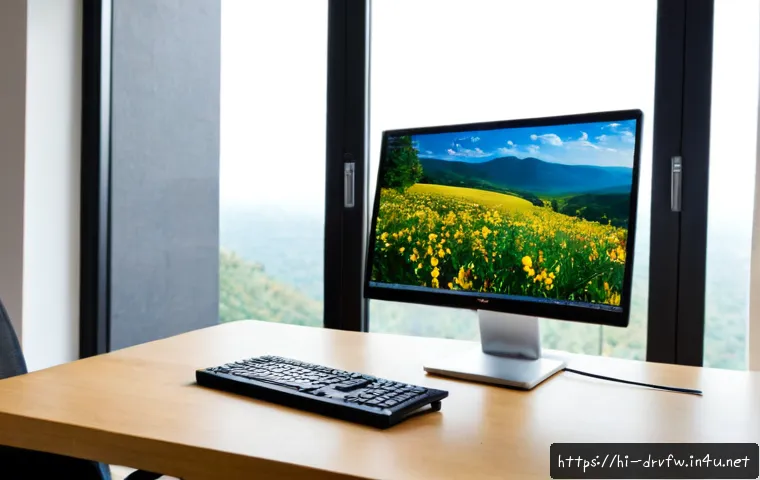
आजकल जब हर कोई बेहतर गेमिंग अनुभव और स्मूद वीडियो देखने की चाह रखता है, तो डिस्प्ले ड्राइवर और मॉनिटर रिफ्रेश रेट की सही सेटिंग्स का महत्व और बढ़ गया है। कई बार स्क्रीन की परफॉर्मेंस स्लो या लैग दिखने लगती है, जिसका कारण अक्सर इन सेटिंग्स का ठीक से न होना होता है। मैंने खुद जब अपनी लैपटॉप और डेस्कटॉप दोनों पर इन सेटिंग्स को सही किया, तो फर्क तुरंत महसूस किया। इस ब्लॉग में हम जानेंगे कि कैसे आप इन सेटिंग्स को अनुकूलित करके अपनी स्क्रीन की चमक और रिफ्रेश रेट को बेहतर बना सकते हैं, जिससे न केवल आपकी आंखों को आराम मिलेगा बल्कि आपका पूरा डिजिटल अनुभव भी शानदार होगा। अगर आप भी स्क्रीन की परफॉर्मेंस में सुधार चाहते हैं, तो यह जानकारी आपके लिए बेहद उपयोगी साबित होगी।
स्क्रीन की गुणवत्ता बढ़ाने के लिए जरूरी सेटिंग्स
रिफ्रेश रेट क्या होता है और क्यों जरूरी है
रिफ्रेश रेट का मतलब होता है कि आपकी स्क्रीन प्रति सेकंड कितनी बार अपनी इमेज को अपडेट करती है। इसे हर्ट्ज (Hz) में मापा जाता है। जैसे 60Hz का मतलब है स्क्रीन हर सेकंड 60 बार अपडेट हो रही है। गेमिंग या वीडियो देखने में अगर रिफ्रेश रेट कम होगा तो स्क्रीन झिलमिलाने लगेगी, जिससे आंखों पर दबाव बढ़ेगा और अनुभव खराब होगा। मैंने जब अपने लैपटॉप को 60Hz से 120Hz पर सेट किया, तो गेमिंग में जो लैग लगता था, वह काफी हद तक खत्म हो गया। इसलिए रिफ्रेश रेट सही सेट करना आपकी स्क्रीन की स्मूदनेस के लिए बेहद जरूरी है।
ब्राइटनेस और कॉन्ट्रास्ट को संतुलित करना
स्क्रीन की चमक (ब्राइटनेस) और कंट्रास्ट को सही तरीके से सेट करना आपकी आंखों की सुरक्षा के साथ-साथ डिस्प्ले की क्लैरिटी के लिए भी ज़रूरी है। ज़्यादा ब्राइटनेस से आंखें जल्दी थक सकती हैं, जबकि कम ब्राइटनेस पर स्क्रीन का व्यू धुंधला दिख सकता है। मैंने नोट किया कि सुबह और शाम के समय ब्राइटनेस को बदलना आंखों को आराम देता है। इसके अलावा, कॉन्ट्रास्ट को सेट करने से रंग ज्यादा स्पष्ट और नेचुरल दिखते हैं। कोशिश करें कि ब्राइटनेस और कंट्रास्ट को अपने आस-पास की लाइट के अनुसार एडजस्ट करें।
रंग प्रोफाइल और कलर कैलिब्रेशन का महत्व
रंग प्रोफाइल का सही चयन और कलर कैलिब्रेशन से स्क्रीन की रंगीनता और हकीकत के करीब होती है। मैंने कई बार देखा है कि डिफ़ॉल्ट रंग सेटिंग्स से रंग फीके या ज़्यादा गहरे लगते हैं। विंडोज़ या मैक में कलर मैनेजमेंट टूल्स का इस्तेमाल करके आप अपने डिस्प्ले के रंगों को कस्टमाइज कर सकते हैं। इससे न केवल तस्वीरें और वीडियो बेहतर दिखेंगे, बल्कि आपकी आंखों को भी कम तनाव होगा क्योंकि रंग नेचुरल लगेंगे।
ग्राफिक्स ड्राइवर अपडेट और उसका असर
ड्राइवर अपडेट क्यों जरूरी है
ग्राफिक्स ड्राइवर आपके कंप्यूटर के हार्डवेयर और सॉफ्टवेयर के बीच इंटरफेस का काम करता है। पुराना या खराब ड्राइवर आपके स्क्रीन की परफॉर्मेंस को प्रभावित कर सकता है। मैंने अपने लैपटॉप के ड्राइवर को अपडेट करने के बाद गेमिंग और वीडियो चलाने में जो स्मूदनेस आई, वह पहले कभी नहीं थी। अपडेटेड ड्राइवर से न सिर्फ बग्स फिक्स होते हैं बल्कि नए फीचर्स भी मिलते हैं जो आपकी स्क्रीन को बेहतर बनाते हैं।
कैसे करें ड्राइवर अपडेट
आप अपने ग्राफिक्स कार्ड के आधिकारिक वेबसाइट से ड्राइवर डाउनलोड कर सकते हैं। NVIDIA, AMD या Intel के ड्राइवर अलग-अलग होते हैं। इसके अलावा विंडोज अपडेट के जरिए भी ड्राइवर अपडेट हो जाते हैं। मैंने हमेशा यह तरीका अपनाया है कि मैन्युअली जाकर नए ड्राइवर डाउनलोड करूं ताकि सबसे नया वर्शन मिले। अपडेट के बाद सिस्टम को रिस्टार्ट करना न भूलें, तभी बदलाव अच्छे से लागू होते हैं।
ड्राइवर सेटिंग्स में ट्यूनिंग के टिप्स
ड्राइवर अपडेट के बाद भी कई बार सेटिंग्स में बदलाव करना पड़ता है। जैसे GPU कंट्रोल पैनल में “Vertical Sync” ऑन या ऑफ करना, या गेमिंग के हिसाब से “Performance Mode” चुनना। मैंने पाया कि वर्टिकल सिंक ऑन करने से स्क्रीन टियरिंग खत्म हो जाती है और गेमिंग अनुभव बेहतर होता है। इसके अलावा एनर्जी सेविंग मोड बंद कर देने से भी परफॉर्मेंस में सुधार आता है।
मॉनिटर की सेटिंग्स में सुधार कैसे करें
मॉनिटर मेन्यू की समझ
हर मॉनिटर का अपना एक ऑन-स्क्रीन डिस्प्ले (OSD) मेन्यू होता है, जहां से आप ब्राइटनेस, कंट्रास्ट, कलर सेटिंग्स, और अन्य फीचर्स को नियंत्रित कर सकते हैं। मैंने जब अपने मॉनिटर का मेन्यू समझा और सेटिंग्स को सही किया, तो स्क्रीन की चमक और रंगों में काफी सुधार दिखा। खासतौर पर “Blue Light Filter” या “Eye Care Mode” जैसे विकल्प आंखों के लिए राहत देते हैं। इसलिए समय-समय पर मॉनिटर की सेटिंग्स चेक करते रहना चाहिए।
रिफ्रेश रेट मॉनिटर से कैसे एडजस्ट करें
मॉनिटर का रिफ्रेश रेट भी सेटिंग्स में बदलना जरूरी होता है। विंडोज़ में डेस्कटॉप पर राइट क्लिक कर “Display Settings” में जाकर “Advanced Display Settings” में रिफ्रेश रेट बदला जा सकता है। मैंने 60Hz से 75Hz पर सेट किया तो वीडियो और गेमिंग दोनों में स्मूदनेस महसूस हुई। ध्यान रखें कि मॉनिटर का सपोर्टेड रिफ्रेश रेट ही चुनें, वरना स्क्रीन पर दिक्कत आ सकती है।
मॉनिटर के लिए सही केबल का चयन
मॉनिटर के साथ इस्तेमाल होने वाले केबल जैसे HDMI, DisplayPort या DVI भी स्क्रीन की परफॉर्मेंस पर असर डालते हैं। मैंने देखा कि पुराने VGA केबल से वीडियो क्वालिटी कम होती है और लैग भी ज्यादा रहता है। इसलिए, अगर आप हाई रिफ्रेश रेट चाहते हैं तो HDMI 2.0 या DisplayPort केबल का इस्तेमाल करें। ये केबल्स ज्यादा बैंडविड्थ सपोर्ट करते हैं, जिससे बेहतर वीडियो क्वालिटी और स्मूद मोशन मिलता है।
स्क्रीन लैग और फ्लिकर को कम करने के उपाय
स्क्रीन लैग के सामान्य कारण
स्क्रीन लैग का मतलब है कि स्क्रीन पर जो इमेज दिखनी चाहिए, उसमें देर हो जाना। यह कई कारणों से हो सकता है जैसे कम रिफ्रेश रेट, पुराना ड्राइवर, या हार्डवेयर की धीमी स्पीड। मैंने गेम खेलते वक्त लैग महसूस किया था, तो जांच की तो पता चला कि मेरा रिफ्रेश रेट सेटिंग्स गलत थी। इसे सही करने के बाद लैग काफी हद तक कम हो गया।
फ्लिकर फ्री तकनीक का उपयोग
फ्लिकरिंग से आंखों में जलन और थकान होती है। आजकल कई मॉनिटर्स में “फ्लिकर फ्री” तकनीक होती है जो स्क्रीन के झिलमिलाने को कम करती है। मैंने जब फ्लिकर फ्री मोनिटर लिया, तो लंबे समय तक काम करने पर भी आंखों में तनाव बहुत कम हुआ। यह तकनीक विशेष रूप से उन लोगों के लिए बहुत फायदेमंद है जो दिनभर कंप्यूटर या लैपटॉप पर काम करते हैं।
पावर सेटिंग्स का प्रभाव
कई बार आपके कंप्यूटर की पावर सेटिंग्स भी स्क्रीन की परफॉर्मेंस को प्रभावित करती हैं। पावर सेविंग मोड में GPU की क्षमता कम हो जाती है जिससे स्क्रीन लैग या धीमी परफॉर्मेंस आ सकती है। मैंने पावर सेटिंग्स को “High Performance” पर सेट करके देखा कि गेमिंग और वीडियो दोनों स्मूद हो गए। खासकर लैपटॉप यूजर्स के लिए यह सेटिंग बहुत महत्वपूर्ण है।
उपयुक्त सेटिंग्स के लिए आसान गाइड
रिफ्रेश रेट और ब्राइटनेस के लिए सामान्य सुझाव
सामान्य तौर पर 60Hz से ऊपर का रिफ्रेश रेट गेमिंग और वीडियो के लिए बेहतर माना जाता है। ब्राइटनेस को दिन के उजाले के अनुसार 40% से 70% के बीच रखना अच्छा रहता है। मैंने पाया कि रात में ब्राइटनेस को कम करके और दिन में थोड़ा बढ़ाकर आंखों की थकान कम होती है। साथ ही, कंट्रास्ट को 70-80% पर सेट करना रंगों को बेहतर बनाता है।
सॉफ्टवेयर टूल्स की मदद लें
कलर कैलिब्रेशन और स्क्रीन सेटिंग्स के लिए कई फ्री और पेड सॉफ्टवेयर उपलब्ध हैं। मैंने “f.lux” और “Windows Night Light” का इस्तेमाल किया है जो स्क्रीन की नीली रोशनी को कम करते हैं। ये टूल्स आपकी स्क्रीन को दिन और रात के हिसाब से ऑटोमेटिकली एडजस्ट करते हैं, जिससे आंखों को आराम मिलता है।
सिस्टम सेटिंग्स के साथ हार्डवेयर का तालमेल
हार्डवेयर और सॉफ्टवेयर दोनों की सेटिंग्स का मेल जरूरी है। मॉनिटर के रिफ्रेश रेट, ग्राफिक्स ड्राइवर और विंडोज डिस्प्ले सेटिंग्स को एक साथ सही रखना चाहिए। मैंने जब यह तीनों सेटिंग्स सिंक कीं, तो स्क्रीन की परफॉर्मेंस में जबरदस्त सुधार देखा। यह तालमेल लंबे समय तक स्मूद और आरामदायक व्यूइंग अनुभव के लिए जरूरी है।
| सेटिंग | सुझाव | लाभ |
|---|---|---|
| रिफ्रेश रेट | कम से कम 75Hz या उससे ऊपर | स्मूद वीडियो और गेमिंग, कम लैग |
| ब्राइटनेस | 40% से 70% के बीच, लाइट के अनुसार एडजस्ट करें | आंखों को आराम, बेहतर दृश्यता |
| कलर प्रोफाइल | कलर कैलिब्रेशन टूल से सेट करें | सही रंग, आंखों पर कम तनाव |
| ग्राफिक्स ड्राइवर | नियमित अपडेट और सेटिंग ट्यूनिंग | बेहतर परफॉर्मेंस, बग फिक्स |
| मॉनिटर केबल | HDMI 2.0 या DisplayPort का उपयोग करें | उच्च क्वालिटी वीडियो, स्मूद रिफ्रेश |
स्क्रीन सेटिंग्स में सुधार के लिए सामान्य गलतियाँ और बचाव
गलत रिफ्रेश रेट का चयन
कई बार लोग अपने मॉनिटर की क्षमता से अधिक या कम रिफ्रेश रेट चुन लेते हैं। मैंने एक बार 144Hz मॉनिटर पर 60Hz सेट किया था, जिससे गेमिंग का अनुभव बहुत खराब था। सही रिफ्रेश रेट चुनने के लिए मॉनिटर के स्पेसिफिकेशन जरूर चेक करें।
ब्राइटनेस और कंट्रास्ट को ज्यादा या कम सेट करना
बहुत ज्यादा ब्राइटनेस से आंखें थक जाती हैं और कम ब्राइटनेस से स्क्रीन देखना मुश्किल हो जाता है। मैंने इसे बार-बार एडजस्ट करते हुए सही बैलेंस पाया। कंट्रास्ट सेटिंग्स को भी बहुत ज्यादा बढ़ाने से रंग असली नहीं लगते, इसलिए संतुलन बनाए रखना जरूरी है।
ड्राइवर अपडेट को नजरअंदाज करना
ड्राइवर अपडेट न करने से हार्डवेयर की परफॉर्मेंस खराब हो सकती है। मैंने देखा कि अपडेट के बिना गेमिंग और वीडियो दोनों में लैग और क्रैश की समस्या बढ़ जाती है। इसलिए समय-समय पर ड्राइवर अपडेट करना बहुत जरूरी है।
आंखों की सेहत के लिए स्क्रीन सेटिंग्स का महत्व
नीली रोशनी और आंखों पर प्रभाव
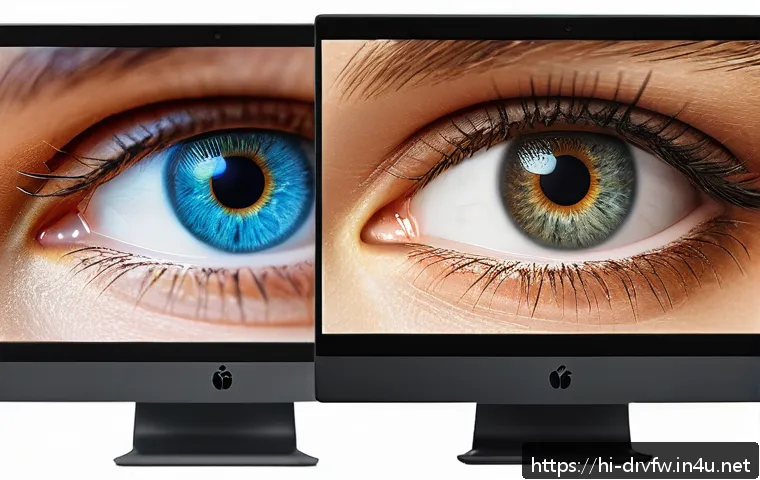
स्क्रीन की नीली रोशनी सीधे आपकी आंखों पर असर डालती है। मैंने जब नीली रोशनी फिल्टर ऑन किया, तो रात में सोने में आसानी हुई और आंखों की जलन कम हुई। यह सेटिंग खासतौर पर उन लोगों के लिए जरूरी है जो देर रात तक स्क्रीन देखते हैं।
ब्लिंकिंग और आंखों की थकान
स्क्रीन की ब्लिंकिंग (फ्लिकर) भी आंखों की थकान का बड़ा कारण होती है। फ्लिकर फ्री मॉनिटर या फ्लिकर फ्री मोड के इस्तेमाल से यह समस्या काफी कम हो जाती है। मैंने खुद लंबे समय तक काम करते हुए इस बदलाव का फायदा महसूस किया।
आरामदायक व्यूइंग के लिए ब्रेक लेना
किसी भी स्क्रीन सेटिंग को बेहतर बनाने के साथ-साथ नियमित ब्रेक लेना भी जरूरी है। मैंने 20-20-20 नियम अपनाया है – हर 20 मिनट में 20 सेकंड के लिए 20 फीट दूर देखें। इससे आंखों को आराम मिलता है और स्क्रीन के प्रभाव से बचाव होता है।
ट्रबलशूटिंग टिप्स और अक्सर पूछे जाने वाले प्रश्न
स्क्रीन फजिंग या ब्लर कैसे ठीक करें
अगर स्क्रीन पर इमेज ब्लर या फजी लग रही है, तो सबसे पहले रिफ्रेश रेट और रेसोल्यूशन सेटिंग्स चेक करें। मैंने पाया कि सही रेसोल्यूशन पर सेट करने से यह समस्या खत्म हो जाती है। इसके अलावा ड्राइवर अपडेट और मॉनिटर केबल की जांच भी जरूरी है।
स्क्रीन टियरिंग और लैग को कैसे कम करें
स्क्रीन टियरिंग के लिए वर्टिकल सिंक (V-Sync) ऑन करना एक आसान उपाय है। मैंने कई गेम्स में इसे ऑन किया तो स्क्रीन टियरिंग गायब हो गई। लैग कम करने के लिए रिफ्रेश रेट बढ़ाएं और पावर सेटिंग्स को हाई पर रखें।
क्या हाई रिफ्रेश रेट से बैटरी पर असर पड़ता है?
हां, हाई रिफ्रेश रेट का इस्तेमाल करने से लैपटॉप या मोबाइल की बैटरी जल्दी खत्म हो सकती है। मैंने जब 144Hz पर गेम खेला तो बैटरी जल्दी खत्म हुई, इसलिए बैटरी बचाने के लिए कभी-कभी रिफ्रेश रेट कम करना बेहतर होता है।
क्या OLED और LCD स्क्रीन की सेटिंग्स अलग होती हैं?
जी हां, OLED स्क्रीन में ब्राइटनेस और कंट्रास्ट सेटिंग्स को थोड़ा अलग रखना पड़ता है क्योंकि OLED में पिक्सल्स खुद जलते हैं। मैंने OLED डिस्प्ले पर कंट्रास्ट ज्यादा बढ़ाने से पिक्सल बर्निंग का अनुभव किया। LCD में यह समस्या कम होती है, इसलिए दोनों के लिए सेटिंग्स में फर्क रखना जरूरी है।
लेख समाप्त करते हुए
स्क्रीन की गुणवत्ता को बेहतर बनाने के लिए सही सेटिंग्स का चुनाव बेहद जरूरी है। मैंने अपनी व्यक्तिगत अनुभवों से जाना कि छोटे-छोटे बदलाव भी बड़ी राहत और बेहतर परफॉर्मेंस दे सकते हैं। आपकी आंखों की सेहत और आराम को ध्यान में रखते हुए सेटिंग्स को समय-समय पर एडजस्ट करते रहना चाहिए। उम्मीद है ये टिप्स आपकी स्क्रीन अनुभव को और बेहतर बनाएंगे।
जानने योग्य महत्वपूर्ण बातें
1. रिफ्रेश रेट को मॉनिटर के सपोर्ट के अनुसार सेट करें, जिससे लैग और टियरिंग कम हों।
2. ब्राइटनेस और कंट्रास्ट को आसपास की रोशनी के अनुसार एडजस्ट करें, जिससे आंखों पर तनाव कम हो।
3. ग्राफिक्स ड्राइवर को नियमित अपडेट करना जरूरी है ताकि बेहतर परफॉर्मेंस और नए फीचर्स मिल सकें।
4. फ्लिकर फ्री तकनीक वाले मॉनिटर या मोड का उपयोग आंखों की थकान को कम करता है।
5. स्क्रीन सेटिंग्स के साथ-साथ नियमित ब्रेक लेना भी आंखों की सेहत के लिए लाभदायक है।
महत्वपूर्ण बातें संक्षेप में
स्क्रीन की गुणवत्ता बढ़ाने के लिए सही रिफ्रेश रेट, ब्राइटनेस और कलर कैलिब्रेशन आवश्यक हैं। ड्राइवर अपडेट और मॉनिटर केबल का चुनाव भी परफॉर्मेंस को प्रभावित करता है। गलत सेटिंग्स से लैग, फ्लिकरिंग और आंखों में तनाव बढ़ सकता है, इसलिए समय-समय पर सेटिंग्स को जांचना और एडजस्ट करना जरूरी है। साथ ही, आंखों की सुरक्षा के लिए नीली रोशनी फिल्टर और ब्रेक लेना अनिवार्य है।
अक्सर पूछे जाने वाले प्रश्न (FAQ) 📖
प्र: डिस्प्ले ड्राइवर अपडेट कैसे करें और यह क्यों जरूरी है?
उ: डिस्प्ले ड्राइवर आपके कंप्यूटर और मॉनिटर के बीच संवाद स्थापित करता है। यदि यह अपडेट नहीं है, तो स्क्रीन पर लैग, फ्रीज या ब्लर जैसी समस्याएं हो सकती हैं। मैंने खुद जब अपने ड्राइवर को अपडेट किया, तो गेमिंग और वीडियो दोनों में काफी स्मूदनेस महसूस हुई। आप अपने ग्राफिक्स कार्ड निर्माता की वेबसाइट से या विंडोज अपडेट के जरिए ड्राइवर अपडेट कर सकते हैं। इससे न केवल परफॉर्मेंस सुधरती है, बल्कि नई तकनीकों का भी फायदा मिलता है।
प्र: मॉनिटर का रिफ्रेश रेट क्या होता है और इसे कैसे सही सेट करें?
उ: रिफ्रेश रेट वह संख्या होती है जिससे आपका मॉनिटर प्रति सेकंड स्क्रीन को रिफ्रेश करता है, जैसे 60Hz, 120Hz या 144Hz। अगर रिफ्रेश रेट कम होगा तो स्क्रीन पर लैग या झिलमिलाहट महसूस हो सकती है। मैंने 60Hz से 120Hz पर सेट करके गेमिंग में बड़ा फर्क देखा। इसे बदलने के लिए Windows Display Settings में जाकर Advanced Display Settings में रिफ्रेश रेट ऑप्शन से अपनी स्क्रीन के अनुसार सेट करें। सही रिफ्रेश रेट से आपकी आंखों पर भी तनाव कम होता है।
प्र: स्क्रीन की ब्राइटनेस और कलर सेटिंग्स कैसे ऑप्टिमाइज करें ताकि आंखों को आराम मिले?
उ: बहुत ज्यादा ब्राइटनेस या गलत कलर टोन आपकी आंखों को जल्दी थका सकते हैं। मैंने जब अपनी स्क्रीन की ब्राइटनेस को 40-60% के बीच सेट किया और नाइट मोड ऑन रखा, तो लंबे समय तक काम करने में आंखों की थकान काफी कम हुई। इसके अलावा, कलर कैलिब्रेशन टूल्स से आप अपने स्क्रीन के रंगों को भी सही कर सकते हैं, जिससे देखने में प्राकृतिक और आरामदायक अनुभव मिलेगा। समय-समय पर सेटिंग्स चेक करते रहना भी जरूरी है।