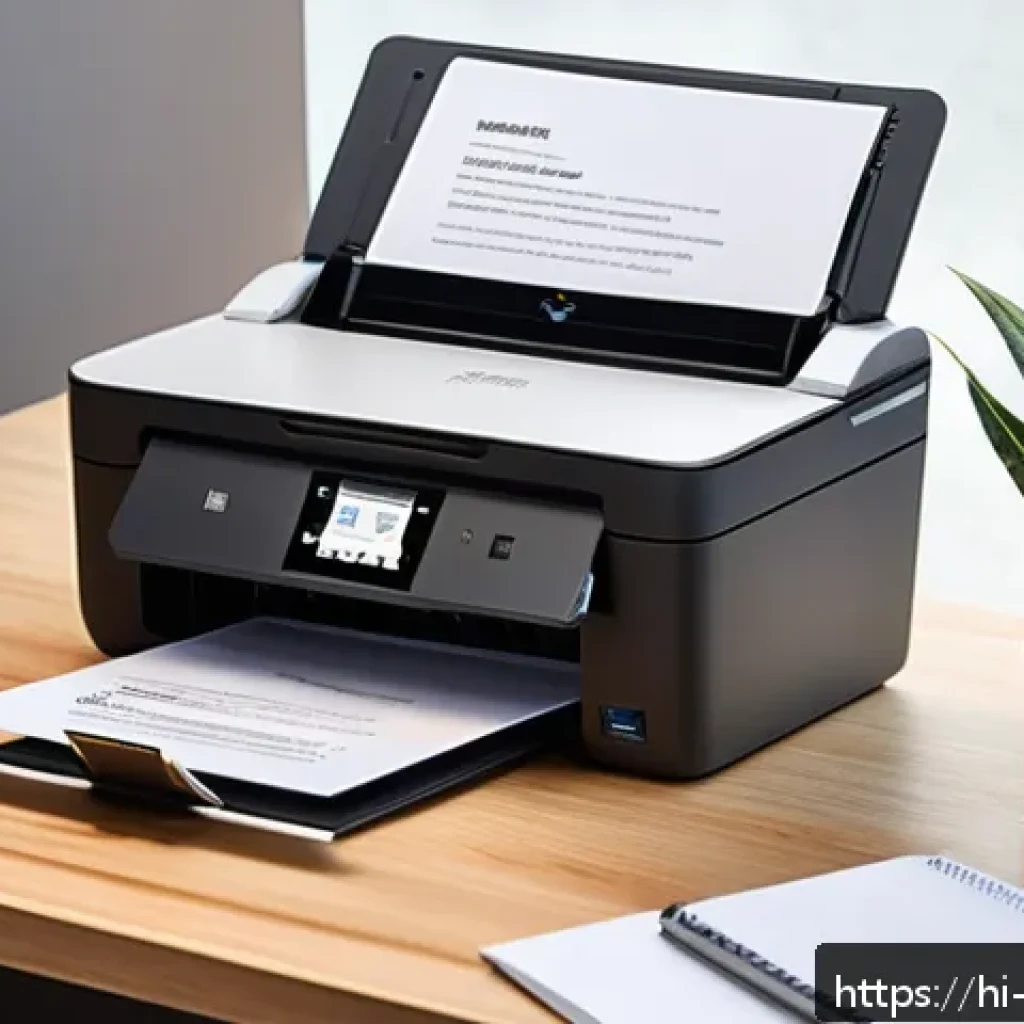
आजकल डिजिटल युग में प्रिंटर का इस्तेमाल बढ़ता जा रहा है, लेकिन अक्सर ड्राइवर इंस्टॉल करने में परेशानी होती है। सही ड्राइवर सेटअप न होने पर प्रिंटर ठीक से काम नहीं करता, जिससे समय की बर्बादी होती है। इसलिए, इसे मिनटों में आसान और सही तरीके से करने के टिप्स जानना बहुत जरूरी हो गया है। इस ब्लॉग में हम आपको सरल भाषा में बताएंगे कि कैसे आप बिना किसी झंझट के अपने प्रिंटर ड्राइवर को इंस्टॉल कर सकते हैं और सेटिंग्स को सही कर सकते हैं। मेरा खुद का अनुभव बताता है कि सही सेटअप से प्रिंटिंग का अनुभव काफी बेहतर और बिना रुकावट का हो जाता है। चलिए, जानते हैं कुछ ऐसे आसान स्टेप्स जो आपके काम को बेहद आसान बना देंगे।
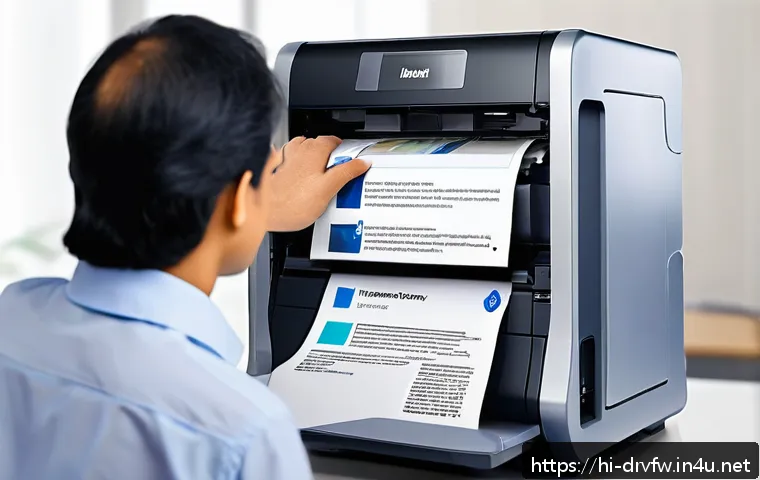
प्रिंटर ड्राइवर की सही पहचान कैसे करें
मॉडल नंबर की जांच करना
प्रिंटर का मॉडल नंबर जानना सबसे पहला कदम होता है। अक्सर प्रिंटर के सामने या पीछे मॉडल नंबर लिखा होता है, लेकिन अगर वह स्पष्ट न हो तो प्रिंटर के बॉक्स या मैनुअल में भी यह जानकारी मिल जाती है। मेरा अनुभव है कि बिना सही मॉडल नंबर के ड्राइवर डाउनलोड करना टेंशन भरा हो सकता है क्योंकि गलत ड्राइवर इंस्टॉल करने पर प्रिंटर काम नहीं करता। इसलिए, सबसे पहले प्रिंटर का सही मॉडल नंबर ध्यान से नोट कर लें।
ऑपरेटिंग सिस्टम के अनुसार ड्राइवर चुनना
ड्राइवर डाउनलोड करते समय यह जानना जरूरी है कि आपका कंप्यूटर कौन सा ऑपरेटिंग सिस्टम (Windows, Mac, Linux) चला रहा है। उदाहरण के लिए, Windows 10 के लिए अलग ड्राइवर और Windows 11 के लिए अलग हो सकता है। मैंने देखा है कि कई बार लोग इस बात पर ध्यान नहीं देते और गलत ड्राइवर इंस्टॉल कर देते हैं, जिससे प्रिंटर काम नहीं करता या बार-बार एरर आता है। इसलिए, ड्राइवर डाउनलोड करते समय ऑपरेटिंग सिस्टम का वर्शन जरूर चेक करें।
ड्राइवर के संस्करण की जांच
प्रिंटर ड्राइवर के विभिन्न संस्करण उपलब्ध होते हैं। कभी-कभी पुराने ड्राइवर भी काम कर जाते हैं, लेकिन नए अपडेटेड ड्राइवर में बग फिक्स और नए फीचर्स होते हैं। मेरी सलाह है कि हमेशा लेटेस्ट या आधिकारिक वेबसाइट से अपडेटेड ड्राइवर ही डाउनलोड करें ताकि प्रिंटर का प्रदर्शन बेहतर रहे और कोई अनचाही समस्या न आए।
ड्राइवर डाउनलोड और इंस्टॉलेशन की आसान प्रक्रिया
आधिकारिक वेबसाइट से डाउनलोड करना
सबसे सुरक्षित और भरोसेमंद तरीका है प्रिंटर निर्माता की आधिकारिक वेबसाइट से ड्राइवर डाउनलोड करना। मैंने खुद कई बार विभिन्न वेबसाइट से ड्राइवर डाउनलोड करके परेशानी झेली है, इसलिए सीधे निर्माता की वेबसाइट से डाउनलोड करना बेहतर होता है। इसके लिए वेबसाइट पर जाकर मॉडल नंबर डालें और ऑपरेटिंग सिस्टम चुनकर ड्राइवर डाउनलोड करें। यह प्रक्रिया सरल है और आपकी सुरक्षा भी सुनिश्चित करती है।
इंस्टॉलेशन के दौरान ध्यान देने योग्य बातें
ड्राइवर इंस्टॉल करते समय हमेशा कंप्यूटर को इंटरनेट से कनेक्ट रखें ताकि आवश्यक अपडेट और पैच डाउनलोड हो सकें। इंस्टॉलेशन के दौरान कुछ सॉफ्टवेयर परमिशन मांग सकते हैं, उन्हें अनुमति देना जरूरी होता है। मैंने यह महसूस किया है कि इंस्टॉलेशन के दौरान कंप्यूटर को रिस्टार्ट करना भी कई बार आवश्यक होता है ताकि ड्राइवर सही तरीके से काम कर सके।
स्वचालित इंस्टॉलर का उपयोग
कुछ प्रिंटर निर्माता अपने ड्राइवर के साथ स्वचालित इंस्टॉलर प्रदान करते हैं, जो पूरी प्रक्रिया को आसान और तेज बनाता है। मैंने जब Epson प्रिंटर के लिए स्वचालित इंस्टॉलर इस्तेमाल किया तो इंस्टॉलेशन में जो भी जटिलताएं थीं, वे खत्म हो गईं। ऐसे इंस्टॉलर यूजर के लिए काफी मददगार साबित होते हैं क्योंकि वे ड्राइवर को सही फोल्डर में इंस्टॉल कर देते हैं और सेटिंग्स अपने आप कर देते हैं।
प्रिंटर सेटिंग्स को अनुकूलित करने के सरल तरीके
डिफ़ॉल्ट प्रिंटर सेट करना
कई बार कंप्यूटर पर कई प्रिंटर जुड़े होते हैं, तो जिस प्रिंटर से आप ज्यादातर प्रिंट करते हैं, उसे डिफ़ॉल्ट प्रिंटर बनाना जरूरी है। मैंने देखा है कि डिफ़ॉल्ट प्रिंटर सेट न होने पर प्रिंट कमांड गलत प्रिंटर पर चली जाती है, जिससे समय बर्बाद होता है। विंडोज़ में कंट्रोल पैनल के प्रिंटर सेक्शन में जाकर आसानी से डिफ़ॉल्ट प्रिंटर सेट किया जा सकता है।
प्रिंट क्वालिटी और पेपर सेटिंग्स समायोजित करना
प्रिंट क्वालिटी सेटिंग्स को अपने काम के अनुसार एडजस्ट करना जरूरी है। उदाहरण के लिए, फोटोग्राफ प्रिंटिंग के लिए हाई क्वालिटी मोड चुनना चाहिए जबकि दस्तावेज़ प्रिंटिंग के लिए सामान्य मोड ही पर्याप्त होता है। पेपर का साइज और टाइप भी सही सेट करें, ताकि प्रिंट आउट सही आए। मैंने कई बार पेपर सेटिंग गलत होने की वजह से प्रिंट आउट खराब पाए हैं, इसलिए यह स्टेप कभी न छोड़ें।
नेटवर्क प्रिंटर के लिए सेटअप टिप्स
अगर आपका प्रिंटर नेटवर्क से कनेक्टेड है, तो IP एड्रेस और नेटवर्क सेटिंग्स सही होना बहुत जरूरी है। मैंने देखा है कि नेटवर्क प्रिंटर के लिए सही IP कॉन्फ़िगरेशन के बिना प्रिंटर बार-बार डिस्कनेक्ट हो जाता है। इसके लिए राउटर सेटिंग्स और प्रिंटर मेन्यू में नेटवर्क विकल्प को ध्यान से सेट करें। नेटवर्क प्रिंटर के लिए ड्राइवर भी उसी नेटवर्क के लिए उपयुक्त होना चाहिए।
ड्राइवर अपडेट और समस्या निवारण के सुझाव
नियमित अपडेट क्यों जरूरी है
ड्राइवर अपडेट न करने से प्रिंटर की परफॉर्मेंस कम हो सकती है और नई तकनीकों का लाभ नहीं मिल पाता। मैंने अपने प्रिंटर का ड्राइवर अपडेट नहीं किया तो प्रिंटिंग में कई बार एरर आए। इसलिए, निर्माता की वेबसाइट पर समय-समय पर जाकर अपडेट चेक करते रहना चाहिए। अपडेट से नए फीचर्स और बग फिक्स आते हैं जो प्रिंटर को बेहतर बनाते हैं।
सामान्य समस्याओं का समाधान
यदि प्रिंटर ड्राइवर इंस्टॉल होने के बाद भी प्रिंटर काम नहीं कर रहा, तो सबसे पहले कंप्यूटर को रिस्टार्ट करें। इसके बाद प्रिंटर को अनइंस्टॉल कर फिर से ड्राइवर इंस्टॉल करें। कनेक्शन चेक करें कि प्रिंटर और कंप्यूटर ठीक से जुड़े हैं या नहीं। मैंने देखा है कि USB केबल खराब होने पर भी प्रिंटर काम नहीं करता, इसलिए हार्डवेयर की जांच भी जरूरी है।
ड्राइवर पुनर्स्थापना (Rollback) कैसे करें
कभी-कभी नया ड्राइवर ठीक से काम नहीं करता तो पुराने ड्राइवर पर वापस जाना बेहतर होता है। विंडोज़ में आप डिवाइस मैनेजर से ड्राइवर को रॉलबैक कर सकते हैं। मैंने जब नया ड्राइवर इंस्टॉल किया तो प्रिंटर सही काम नहीं कर रहा था, रॉलबैक करने से समस्या तुरंत हल हो गई। इसलिए, ड्राइवर अपडेट से पहले बैकअप रखना भी अच्छा होता है।
अलग-अलग ब्रांड के ड्राइवर इंस्टॉलेशन में खास टिप्स
HP प्रिंटर के लिए आवश्यक सेटिंग्स
HP प्रिंटर के ड्राइवर इंस्टॉल करते समय HP Print and Scan Doctor टूल का उपयोग करना बहुत मददगार होता है। यह टूल ड्राइवर की समस्याओं को खुद पहचानकर ठीक कर देता है। मैंने अपने HP प्रिंटर के लिए इसे इस्तेमाल किया तो इंस्टॉलेशन काफी सरल हो गया और प्रिंटिंग क्वालिटी भी बेहतर हुई।
Canon प्रिंटर की सेटिंग्स और इंस्टॉलेशन
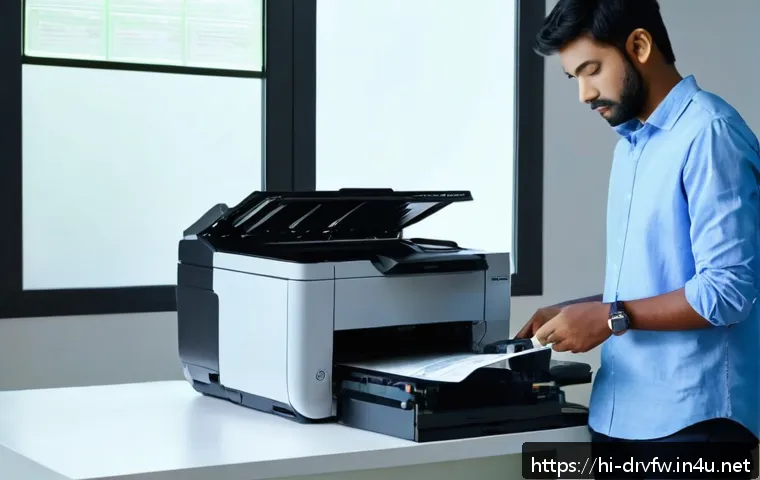
Canon प्रिंटर ड्राइवर के लिए Canon की आधिकारिक वेबसाइट से पूरी सीरीज के ड्राइवर मिल जाते हैं। इंस्टॉलेशन के दौरान ‘Easy Setup’ ऑप्शन चुनने से सभी जरूरी सेटिंग्स अपने आप हो जाती हैं। मैंने जब Canon प्रिंटर सेटअप किया तो यह विकल्प काफी फायदेमंद साबित हुआ और मैंने बिना किसी तकनीकी मदद के आसानी से सेटअप पूरा कर लिया।
Epson प्रिंटर ड्राइवर के लिए सुझाव
Epson प्रिंटर ड्राइवर के इंस्टॉलेशन में Epson Scan Utility को भी इंस्टॉल करना चाहिए ताकि स्कैनिंग फीचर्स भी सही से काम करें। मैंने देखा है कि बिना इस यूटिलिटी के स्कैनिंग में दिक्कत आती है। इसके अलावा, Epson के ड्राइवर इंस्टॉलर में ‘Firmware Update’ ऑप्शन भी होता है, जिससे प्रिंटर का फर्मवेयर अपडेट होता रहता है और यह लंबे समय तक बिना प्रॉब्लम के चलता है।
प्रिंटर ड्राइवर इंस्टॉलेशन के बाद की जरूरी देखभाल
ड्राइवर बैकअप बनाना
ड्राइवर इंस्टॉलेशन के बाद उसका बैकअप रखना अच्छा होता है ताकि भविष्य में कंप्यूटर फॉर्मैट या कोई तकनीकी समस्या होने पर आसानी से पुनर्स्थापना हो सके। मैंने अपने ड्राइवर का बैकअप क्लाउड में रखा है, जिससे जब भी जरूरत पड़ी, तुरंत पुनर्स्थापित कर पाया। यह तरीका समय बचाने के साथ ही परेशानी से भी बचाता है।
प्रिंटर के नियमित रखरखाव के टिप्स
प्रिंटर को सही ढंग से काम करने के लिए समय-समय पर उसकी सफाई और रखरखाव जरूरी है। मैंने देखा है कि प्रिंटर के अंदर धूल जम जाने पर प्रिंट क्वालिटी खराब हो जाती है। प्रिंटर को बंद करके साफ़ करना और इंक कार्ट्रिज को सही से जांचना बहुत जरूरी है। साथ ही, ड्राइवर अपडेट के साथ-साथ प्रिंटर के फर्मवेयर को भी अपडेट करते रहना चाहिए।
प्रिंटर का सही इस्तेमाल और बचाव
प्रिंटर का इस्तेमाल करते समय पेपर जाम से बचने के लिए सही पेपर का चुनाव करें और प्रिंटर में पेपर सही से डालें। मैंने कई बार गलत पेपर डालने की वजह से प्रिंटर खराब हो गया था। इसके अलावा, प्रिंटर को स्थिर और साफ जगह पर रखें ताकि वह ठीक से काम कर सके और उसकी लाइफ बढ़े।
| स्टेप | महत्वपूर्ण बातें | मेरी सलाह |
|---|---|---|
| मॉडल नंबर जांचना | सही ड्राइवर के लिए आवश्यक | प्रिंटर बॉडी और मैनुअल दोनों देखें |
| ऑपरेटिंग सिस्टम चुनना | ड्राइवर संगतता के लिए जरूरी | Windows या Mac वर्शन ध्यान से देखें |
| ड्राइवर डाउनलोड | सिर्फ आधिकारिक वेबसाइट से करें | स्वचालित इंस्टॉलर का इस्तेमाल करें |
| इंस्टॉलेशन | इंटरनेट कनेक्शन जरूरी | इंस्टॉल के बाद कंप्यूटर रिस्टार्ट करें |
| सेटिंग्स अनुकूलित करना | डिफ़ॉल्ट प्रिंटर सेट करें | प्रिंट क्वालिटी और पेपर सेटिंग्स देखें |
| समस्या निवारण | रिस्टार्ट और ड्राइवर रॉलबैक करें | हार्डवेयर कनेक्शन जांचें |
| नियमित अपडेट | बेहतर परफॉर्मेंस के लिए जरूरी | महीने में एक बार अपडेट चेक करें |
लेखन समाप्ति
प्रिंटर ड्राइवर की सही पहचान और इंस्टॉलेशन से जुड़ी सभी जानकारी आपको सरल और सुरक्षित तरीके से प्रिंटर का उपयोग करने में मदद करती है। सही ड्राइवर चुनना और अपडेट रखना प्रिंटर के प्रदर्शन को बेहतर बनाता है। ध्यानपूर्वक सेटिंग्स अनुकूलित करने से प्रिंटिंग अनुभव और भी सहज हो जाता है। उम्मीद है कि यह गाइड आपके लिए उपयोगी साबित होगा।
जानने योग्य उपयोगी तथ्य
1. प्रिंटर का मॉडल नंबर सही तरीके से नोट करना सबसे पहला और महत्वपूर्ण कदम है।
2. ड्राइवर डाउनलोड करते समय अपने कंप्यूटर के ऑपरेटिंग सिस्टम का संस्करण जरूर जांचें।
3. हमेशा प्रिंटर निर्माता की आधिकारिक वेबसाइट से ड्राइवर डाउनलोड करें ताकि सुरक्षा बनी रहे।
4. इंस्टॉलेशन के दौरान इंटरनेट कनेक्शन चालू रखें और आवश्यक अनुमति दें।
5. नियमित रूप से ड्राइवर अपडेट करना प्रिंटर की लंबी उम्र और बेहतर प्रदर्शन के लिए जरूरी है।
महत्वपूर्ण बातें संक्षेप में
प्रिंटर ड्राइवर की सही पहचान के लिए मॉडल नंबर, ऑपरेटिंग सिस्टम, और ड्राइवर संस्करण का ध्यान रखना अनिवार्य है। ड्राइवर इंस्टॉलेशन के समय आधिकारिक स्रोतों का उपयोग करें और इंस्टॉलेशन प्रक्रिया को पूरी सावधानी से पूरा करें। प्रिंटर सेटिंग्स को सही तरीके से अनुकूलित करना और नियमित अपडेट करना भी जरूरी है ताकि प्रिंटर बिना किसी समस्या के काम करता रहे। किसी भी समस्या के समाधान के लिए रिस्टार्ट, ड्राइवर रॉलबैक और हार्डवेयर जांच महत्वपूर्ण हैं।
अक्सर पूछे जाने वाले प्रश्न (FAQ) 📖
प्र: प्रिंटर ड्राइवर इंस्टॉल करते समय “ड्राइवर संगत नहीं है” का संदेश क्यों आता है?
उ: यह समस्या तब आती है जब आप अपने प्रिंटर के मॉडल के लिए सही ड्राइवर डाउनलोड नहीं करते हैं या ड्राइवर आपके कंप्यूटर के ऑपरेटिंग सिस्टम से मेल नहीं खाता। मेरा अनुभव कहता है कि हमेशा प्रिंटर कंपनी की आधिकारिक वेबसाइट से ही ड्राइवर डाउनलोड करें और अपने Windows या Mac के वर्जन के अनुसार चुनें। इससे ऐसी गलतियां कम हो जाती हैं और इंस्टॉलेशन प्रोसेस स्मूद चलता है।
प्र: क्या बिना इंटरनेट कनेक्शन के प्रिंटर ड्राइवर इंस्टॉल किया जा सकता है?
उ: जी हां, अगर आपके पास प्रिंटर के साथ आया हुआ CD/DVD है, तो आप उसे इस्तेमाल कर सकते हैं। मैंने कई बार ऐसा किया है जब इंटरनेट स्लो या न होने की वजह से ऑफलाइन इंस्टॉलेशन किया। इसके अलावा, आप किसी दूसरे कंप्यूटर पर ड्राइवर डाउनलोड करके USB ड्राइव में कॉपी कर सकते हैं और फिर अपने कंप्यूटर पर इंस्टॉल कर सकते हैं। बस ध्यान रखें कि ड्राइवर फाइल पूरी और सही हो।
प्र: प्रिंटर सेटिंग्स सही करने के लिए सबसे जरूरी कदम क्या हैं?
उ: सबसे पहले प्रिंटर को कंप्यूटर से सही तरीके से कनेक्ट करें, चाहे USB हो या Wi-Fi। फिर, ड्राइवर इंस्टॉल करने के बाद प्रिंटर प्रॉपर्टीज में जाकर पेपर साइज, प्रिंट क्वालिटी, और डिफॉल्ट ट्रे जैसे ऑप्शंस चेक करें। मैंने देखा है कि इन सेटिंग्स को सही करने से प्रिंट की स्पीड और क्वालिटी दोनों में फर्क पड़ता है। इसके अलावा, प्रिंटर को नियमित रूप से क्लीनिंग मोड में चलाना भी जरूरी है ताकि इंक जमने की समस्या न हो।