फर्मवेयर अपडेट से पहले जरूरी फाइलें, सेटिंग्स और रिकवरी जानकारी अलग बैकअप करें। जानें क्या कॉपी करना है, क्लाउड या एक्सटर्नल ड्राइव कब चुनें और अपडेट के दौरान डेटा-हानि से कैसे बचें।
फर्मवेयर अपडेट से पहले सबसे सुरक्षित तरीका है कि जरूरी डेटा की कम से कम दो प्रतियां अलग स्थानों पर रखें और अपडेट शुरू करने से पहले उन्हें खोलकर जांच लें। क्लाउड बैकअप और एक्सटर्नल SSD/HDD में चुनाव आपके डेटा की मात्रा, इंटरनेट सुविधा, गोपनीयता जरूरत और रिकवरी की प्राथमिकता पर निर्भर करता है।
फोन में फोटो, संपर्क और ऐप डेटा पर ध्यान दें, जबकि लैपटॉप में दस्तावेज, कार्य-प्रोजेक्ट और सिस्टम से जुड़ी जरूरी जानकारी अलग सहेजें। राउटर या कार्यालय उपकरण में कॉन्फ़िगरेशन फाइल और नेटवर्क सेटिंग्स विशेष रूप से महत्वपूर्ण हो सकती हैं। केवल कॉपी बनाना पर्याप्त नहीं है; रिकवरी कोड, लॉगिन तक पहुंच और पुनर्स्थापना विकल्प भी तैयार रखें। सही मॉडल और संस्करण का फर्मवेयर चुनना, स्थिर बिजली रखना और निर्माता के निर्देश पढ़ना बैकअप जितना ही जरूरी है।
एक नज़र में
- दो अलग प्रतियां रखें: एक क्लाउड में और दूसरी एक्सटर्नल ड्राइव या USB ड्राइव में रखना उपयोगी हो सकता है।
- अपडेट से पहले फोटो, दस्तावेज, संपर्क, ऐप डेटा, नेटवर्क सेटिंग्स और रिकवरी जानकारी अलग-अलग जांचें।
- बैकअप बनने के बाद कुछ फाइलें खोलें और पुनर्स्थापना का विकल्प देखकर उसकी उपयोगिता सत्यापित करें।
| विकल्प | किसके लिए उपयोगी | लागत का प्रकार | मुख्य सुविधा | ध्यान देने योग्य जोखिम |
|---|---|---|---|---|
| क्लाउड बैकअप | कम फाइलें, फोन डेटा, रोजमर्रा की पहुंच | मुफ्त या मासिक प्लान | इंटरनेट से कई जगह पहुंच | लॉगिन, इंटरनेट और उपलब्ध स्टोरेज सीमा पर निर्भरता |
| एक्सटर्नल SSD/HDD | बड़े फोटो, वीडियो, दस्तावेज और कार्य-फाइलें | एकमुश्त खरीद | स्थानीय कॉपी और बड़ी फाइलों के लिए सुविधाजनक | ड्राइव खोने, खराब होने या एक ही जगह रखे रहने का जोखिम |
| USB ड्राइव | छोटी कॉन्फ़िगरेशन फाइलें या सीमित दस्तावेज | एकमुश्त खरीद | आसानी से ले जाना | छोटा आकार होने से गुम होने या गलती से मिटने की संभावना |
अपडेट से पहले सबसे जरूरी कदम: डेटा की दो प्रतियां बनाइए
फर्मवेयर अपडेट डिवाइस के निम्न-स्तरीय सॉफ्टवेयर को बदल सकता है। प्रक्रिया बीच में रुक जाए तो सामान्य संचालन प्रभावित हो सकता है, और कुछ डिवाइस में अपडेट के बाद सेटिंग्स रीसेट भी हो सकती हैं। इसलिए एक ही बैकअप कॉपी पर निर्भर रहने के बजाय दो अलग स्थानों पर प्रतियां रखना बेहतर तैयारी है।
पहले पहचानें कि कौन-सा डेटा दोबारा नहीं मिल सकता
हर फाइल समान महत्व की नहीं होती। सबसे पहले उन चीजों की सूची बनाइए जिन्हें दोबारा बनाना मुश्किल होगा: व्यक्तिगत फोटो, स्कैन किए दस्तावेज, संपर्क, नोट्स, कार्य-प्रोजेक्ट, ऐप के भीतर रखा जरूरी डेटा और नेटवर्क कॉन्फ़िगरेशन। राउटर में इंटरनेट सेटिंग्स, Wi-Fi नाम या अन्य कॉन्फ़िगरेशन जानकारी उपयोगी हो सकती है।
रिकवरी कोड, लाइसेंस जानकारी और लॉगिन तक पहुंच को भी अलग तैयारी मानें। इन्हें केवल उसी डिवाइस पर न छोड़ें जिसका फर्मवेयर अपडेट होना है।
बैकअप पूरा होने की पुष्टि कैसे करें
“बैकअप पूरा” दिखना अंतिम जांच नहीं है। क्लाउड या एक्सटर्नल ड्राइव से कुछ फोटो, दस्तावेज और फोल्डर खोलकर देखें। यह भी जांचें कि जरूरत पड़ने पर पुनर्स्थापना का विकल्प कहां है। यदि बैकअप फाइल दिखाई देती है लेकिन खुलती नहीं, या सही फोल्डर में जरूरी सामग्री नहीं है, तो अपडेट रोककर कॉपी दोबारा जांचना समझदारी है।
क्लाउड, एक्सटर्नल SSD/HDD और USB ड्राइव: किस विकल्प का मूल्य बेहतर है?
सही विकल्प का अर्थ केवल कम खर्च नहीं है। डेटा की मात्रा, पहुंच की जरूरत, इंटरनेट की उपलब्धता और गोपनीयता को साथ देखकर निर्णय लें। कई उपयोगकर्ताओं के लिए क्लाउड और लोकल ड्राइव का संयोजन एक ही स्थान पर रखे बैकअप के जोखिम को घटा सकता है।
कम फाइलों और रोजमर्रा के फोन उपयोग के लिए क्लाउड बैकअप
फोन के फोटो, संपर्क और रोजमर्रा के दस्तावेज के लिए क्लाउड बैकअप सुविधाजनक हो सकता है, विशेषकर जब आपको दूसरे डिवाइस से भी फाइलों तक पहुंच चाहिए। उपलब्ध जगह कम पड़ रही हो, ऑटो-बैकअप चाहिए या महत्वपूर्ण फाइलें लगातार बदलती हों, तो भुगतान वाला क्लाउड बैकअप प्लान देखने योग्य हो सकता है।
लेकिन सेवा की वर्तमान कीमत, स्टोरेज सीमा और उपलब्धता बदल सकती है। चयन से पहले यह देखें कि फाइलें कैसे वापस मिलेंगी, खाता रिकवरी कैसे होगी और कौन-सा डेटा वास्तव में सिंक हो रहा है।
बड़े फोटो, वीडियो और कार्य-फाइलों के लिए एक्सटर्नल SSD/HDD
बड़े वीडियो, फोटो लाइब्रेरी या लैपटॉप के कार्य-प्रोजेक्ट के लिए एक्सटर्नल SSD या HDD उपयोगी हो सकता है। इससे बड़ी फाइलों की लोकल कॉपी रखी जा सकती है और इंटरनेट कनेक्शन के बिना भी उन्हें देखा जा सकता है।
SSD/HDD चुनते समय केवल क्षमता न देखें। ड्राइव की सुरक्षा, एन्क्रिप्शन की उपलब्धता, आपके डिवाइस से कनेक्शन और रिकवरी की सुविधा भी देखें। ड्राइव को उसी बैग या उसी स्थान पर लगातार न रखें जहां मूल डिवाइस रहता है; चोरी या नुकसान की स्थिति में दोनों प्रतियां प्रभावित हो सकती हैं।
लागत, गति, गोपनीयता और रिकवरी सुविधा की तुलना
क्लाउड में सुविधा और दूरस्थ पहुंच प्राथमिक हो सकती है, जबकि एक्सटर्नल SSD/HDD में स्थानीय नियंत्रण और बड़ी फाइलों की कॉपी महत्वपूर्ण हो सकती है। USB ड्राइव छोटी कॉन्फ़िगरेशन फाइलों या सीमित दस्तावेज के लिए काम आ सकती है, पर उसे अकेला बैकअप न मानें।
कब खर्च करना उचित हो सकता है?
यदि आपका डेटा लगातार बढ़ रहा है, कार्य-फाइलें महत्वपूर्ण हैं, फोन या कंप्यूटर में पर्याप्त जगह नहीं है, या एक अतिरिक्त स्वतंत्र कॉपी चाहिए, तो भुगतान वाला क्लाउड प्लान अथवा एक्सटर्नल SSD उपयोगी विकल्प हो सकता है। यदि डेटा सीमित है और आप फाइलों को नियमित रूप से जांचते हैं, तो उपलब्ध मुफ्त स्टोरेज और एक अलग लोकल कॉपी पर्याप्त हो सकती है।
सुरक्षित बैकअप बनाने की व्यावहारिक प्रक्रिया
बैकअप को एक बड़े फोल्डर में फाइलें डालने तक सीमित न रखें। अलग प्रकार के डेटा को अलग जांचने से यह पता लगाना आसान होता है कि क्या छूट गया है।
फाइलें, फोटो, संपर्क और ऐप/सिस्टम सेटिंग्स अलग-अलग सहेजें
पहले दस्तावेज और कार्य-फोल्डर कॉपी करें। फिर फोटो और वीडियो की जांच करें। संपर्कों के लिए देखें कि वे किस खाते या डिवाइस में सहेजे गए हैं। ऐप डेटा और सिस्टम सेटिंग्स हर डिवाइस में एक जैसे बैकअप नहीं होते, इसलिए निर्माता या संबंधित सेवा के निर्देशों में पुष्टि करें कि क्या शामिल होगा और क्या नहीं।
राउटर या नेटवर्क उपकरण की कॉन्फ़िगरेशन फाइल एक्सपोर्ट करें
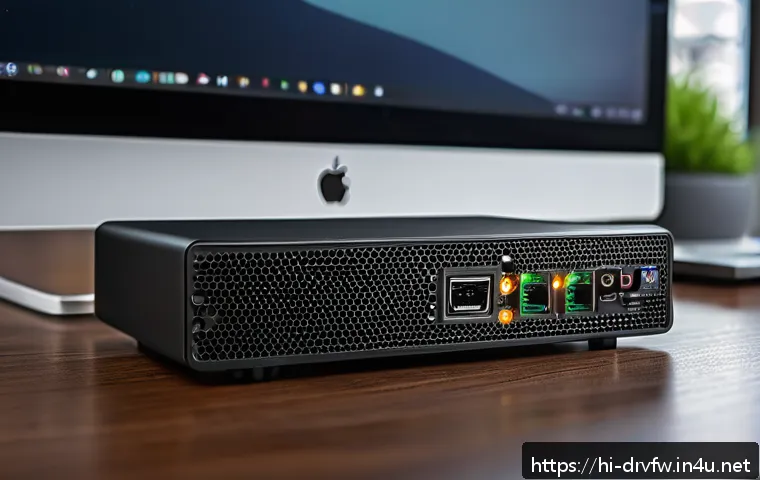
राउटर, NAS या कार्यालय उपकरण के लिए कॉन्फ़िगरेशन बैकअप विशेष उपयोगी हो सकता है। उपलब्ध हो तो निर्माता के इंटरफेस में कॉन्फ़िगरेशन एक्सपोर्ट या बैकअप विकल्प देखें। फाइल को स्पष्ट नाम के साथ सुरक्षित जगह रखें, लेकिन उसमें संवेदनशील नेटवर्क जानकारी हो सकती है, इसलिए उसकी पहुंच सीमित रखें।
रिकवरी कोड, लाइसेंस जानकारी और पासवर्ड तक पहुंच सुरक्षित रखें
अपडेट के बाद लॉगिन की जरूरत पड़ सकती है। रिकवरी कोड और लाइसेंस जानकारी को ऐसे स्थान पर रखें जो अपडेट वाले डिवाइस से अलग हो। पासवर्ड को खुले टेक्स्ट दस्तावेज में रखने के बजाय सुरक्षित पहुंच वाले तरीके का उपयोग करना बेहतर है। यह भी जांचें कि आपका खाता रिकवरी माध्यम उपलब्ध है या नहीं।
अपडेट के दौरान होने वाली आम गलतियां और उनसे बचाव

केवल एक कॉपी पर भरोसा करना
एक ही क्लाउड खाता, एक ही ड्राइव या केवल डिवाइस की आंतरिक मेमोरी पर्याप्त सुरक्षा नहीं देती। चोरी, खराबी या गलती से डिलीट होने जैसी स्थिति में एक स्थान का बैकअप उपलब्ध न रहे। इसलिए कम से कम एक अलग स्थान पर दूसरी कॉपी रखें।
गलत मॉडल का फर्मवेयर चुनना या प्रक्रिया बीच में रोकना
अपडेट फाइल शुरू करने से पहले मॉडल, संस्करण और निर्माता के निर्देश की पुष्टि करें। किसी दूसरे मॉडल के लिए बनी फाइल का उपयोग न करें। अपडेट चल रहा हो तो उसे बीच में रोकने, डिवाइस बंद करने या अनावश्यक बदलाव करने से बचें।
बैटरी, बिजली और इंटरनेट स्थिरता की जांच न करना
अपडेट के दौरान स्थिर बिजली और पर्याप्त बैटरी या पावर स्रोत महत्वपूर्ण हैं। जहां डाउनलोड की जरूरत हो वहां इंटरनेट कनेक्शन की स्थिरता भी देखें। केवल जल्दी खत्म करने के लिए कम बैटरी या अनिश्चित बिजली की स्थिति में प्रक्रिया शुरू करना अनावश्यक जोखिम बढ़ा सकता है।
फोन, कंप्यूटर, राउटर और छोटे व्यवसाय के उपकरणों के लिए अलग तैयारी
स्मार्टफोन और टैबलेट की प्राथमिकताएं
फोन में फोटो, वीडियो, संपर्क, संदेशों से जुड़ा उपलब्ध बैकअप, नोट्स और ऐप में रखे जरूरी दस्तावेज पहले देखें। यदि कोई ऐप महत्वपूर्ण जानकारी स्थानीय रूप से रखता है, तो उसके निर्यात या बैकअप विकल्प की पुष्टि करें। यह मानकर न चलें कि हर ऐप का डेटा अपने-आप वापस आ जाएगा।
लैपटॉप/पीसी में दस्तावेज और कार्य-प्रोजेक्ट सुरक्षित रखना
डेस्कटॉप, डाउनलोड, दस्तावेज और प्रोजेक्ट फोल्डर अलग-अलग जांचें। काम से जुड़े टेम्पलेट, स्थानीय डेटाबेस, डिजाइन फाइलें या अन्य परियोजना सामग्री सामान्य दस्तावेज फोल्डर के बाहर भी हो सकती है। बड़ी सामग्री के लिए एक्सटर्नल SSD/HDD और चयनित जरूरी फाइलों के लिए क्लाउड बैकअप का संयोजन व्यावहारिक हो सकता है।
राउटर, NAS और कार्यालय उपकरणों में कॉन्फ़िगरेशन बैकअप
छोटे व्यवसाय में नेटवर्क उपकरण का अपडेट केवल एक डिवाइस का मामला नहीं हो सकता। राउटर या NAS की सेटिंग्स, उपयोगकर्ता पहुंच और कॉन्फ़िगरेशन को उपलब्ध विकल्पों के अनुसार निर्यात करें। अपडेट की योजना ऐसे समय पर बनाएं जब उपकरण अस्थायी रूप से उपलब्ध न रहने पर काम में कम बाधा हो।
चयन मानदंड और तुलना सारांश
अंतिम निर्णय से पहले ये बिंदु जांचें: डेटा की कुल मात्रा, दूसरी कॉपी का स्थान, क्लाउड स्टोरेज की उपलब्ध जगह, एक्सटर्नल SSD/HDD की क्षमता, एन्क्रिप्शन या पहुंच सुरक्षा, ऑटो-बैकअप की जरूरत और पुनर्स्थापना की सुविधा। कम डेटा और नियमित जांच वाले घरेलू उपयोग में मुफ्त विकल्प पर्याप्त हो सकता है। महत्वपूर्ण कार्य-फाइलों, बड़े मीडिया संग्रह या स्वतंत्र लोकल कॉपी की जरूरत में भुगतान वाला क्लाउड बैकअप प्लान या एक्सटर्नल SSD पर विचार किया जा सकता है।
किसी स्टोरेज सेवा या ड्राइव का चयन करने से पहले उसकी आधिकारिक जानकारी में क्षमता, सुरक्षा विकल्प, संगतता और रिकवरी शर्तें जांचें।
समापन
फर्मवेयर अपडेट से पहले किया गया बैकअप केवल सावधानी नहीं, बल्कि अपडेट के बाद सामान्य काम पर लौटने की तैयारी है। सबसे पहले जरूरी डेटा पहचानें, फिर उसे दो अलग स्थानों पर रखें और कुछ फाइलें खोलकर जांचें। सही फर्मवेयर, पर्याप्त पावर और निर्माता के निर्देशों की पुष्टि करने के बाद ही अपडेट शुरू करें। यदि कोई बात स्पष्ट न हो, तो उस विशेष मॉडल के आधिकारिक निर्देश देखना जरूरी है।
जानने योग्य उपयोगी बातें
1. बैकअप फाइल बन जाना और उसे वास्तव में खोल पाना अलग बातें हैं।
2. नेटवर्क कॉन्फ़िगरेशन फाइल में संवेदनशील जानकारी हो सकती है; इसे सामान्य साझा फोल्डर में न रखें।
3. क्लाउड सिंक और पूरा बैकअप हर स्थिति में एक जैसे नहीं होते; शामिल डेटा की पुष्टि करें।
4. एक्सटर्नल ड्राइव को मूल डिवाइस से अलग स्थान पर रखना अतिरिक्त सुरक्षा दे सकता है।
महत्वपूर्ण बातें
हर डिवाइस में फर्मवेयर अपडेट के बाद डेटा मिटेगा या सेटिंग्स रीसेट होंगी, यह समान नहीं होता। किसी विशेष डिवाइस के लिए जरूरी फाइलों के नाम, स्थान और पुनर्स्थापना प्रक्रिया निर्माता के मॉडल तथा संस्करण पर निर्भर कर सकती है। अपडेट के बाद डेटा रिकवरी की सफलता की गारंटी नहीं दी जा सकती; उपलब्ध और सत्यापित बैकअप ही सबसे उपयोगी तैयारी है।
अक्सर पूछे जाने वाले प्रश्न
Q1. क्या फर्मवेयर अपडेट से पहले क्लाउड बैकअप जरूरी है, या USB ड्राइव पर्याप्त है?
A1. USB ड्राइव सीमित दस्तावेज या छोटी कॉन्फ़िगरेशन फाइल के लिए उपयोगी हो सकती है, लेकिन केवल उसी पर निर्भर रहना जोखिमपूर्ण हो सकता है। क्लाउड बैकअप दूरस्थ पहुंच देता है, जबकि अलग लोकल कॉपी अतिरिक्त सुरक्षा दे सकती है। डेटा के महत्व और मात्रा के अनुसार दोनों का संयोजन उपयोगी हो सकता है।
Q2. फर्मवेयर अपडेट से पहले एक्सटर्नल SSD खरीदना कब उपयोगी होता है?
A2. जब फोटो, वीडियो, कार्य-प्रोजेक्ट या अन्य बड़ी फाइलों की अलग स्थानीय कॉपी चाहिए, तब एक्सटर्नल SSD उपयोगी हो सकता है। यह तब भी विचार योग्य है जब क्लाउड की उपलब्ध जगह पर्याप्त न हो या इंटरनेट के बिना फाइलों तक पहुंच चाहिए। क्षमता, सुरक्षा विकल्प और आपके डिवाइस के साथ संगतता जांचें।
Q3. अगर अपडेट के बाद फोन या राउटर रीसेट हो जाए, तो बैकअप से क्या-क्या वापस लाया जा सकता है?
A3. यह इस पर निर्भर करता है कि आपने क्या बैकअप किया था और उस डिवाइस का पुनर्स्थापना विकल्प क्या समर्थन करता है। फोटो, दस्तावेज, संपर्क, उपलब्ध ऐप डेटा और राउटर की निर्यात की गई कॉन्फ़िगरेशन फाइल वापस लाई जा सकती है, लेकिन हर सेटिंग या हर ऐप डेटा की वापसी सुनिश्चित नहीं होती। अपडेट से पहले बैकअप की सामग्री और रिकवरी विकल्प जांचना जरूरी है।