क्रिस्टल क्लियर वीडियो कॉल के लिए: वेबकैम ड्राइवर अपडेट के अचूक उपाय

webmaster

웹캠 드라이버 업데이트 방법 - **Prompt:** A split image showing the "before and after" of a webcam driver update. On the left, a f...

नमस्ते दोस्तों! आजकल जब हमारी दुनिया ज़्यादा से ज़्यादा डिजिटल होती जा रही है, तब हमारी वेबकैम सिर्फ एक डिवाइस नहीं, बल्कि हमारी वर्चुअल पहचान बन गई है.

चाहे ऑनलाइन मीटिंग हो, बच्चों की ऑनलाइन क्लास हो, या दोस्तों और परिवार से वीडियो कॉल, एक अच्छी वेबकैम क्वालिटी बहुत ज़रूरी है. लेकिन क्या कभी आपने सोचा है कि आपकी वेबकैम की धुंधली वीडियो, रुक-रुक कर आने वाली इमेज या फिर अजीबोगरीब आवाज़ें पुराने ड्राइवर्स की वजह से हो सकती हैं?

मैंने खुद कई बार यह अनुभव किया है कि जब मुझे लगा कि मेरा वेबकैम खराब हो गया है, तब बस एक छोटे से ड्राइवर अपडेट ने पूरी तस्वीर ही बदल दी. अक्सर हम इस छोटी सी चीज़ को नज़रअंदाज़ कर देते हैं, लेकिन यह आपकी ऑनलाइन मौजूदगी को पूरी तरह से बदल सकती है.

सही ड्राइवर न केवल आपकी वीडियो क्वालिटी को बेहतर बनाते हैं, बल्कि आपकी प्राइवेसी और सिस्टम की सुरक्षा के लिए भी बहुत महत्वपूर्ण हैं. अगर आप भी ऐसी ही किसी परेशानी से जूझ रहे हैं या बस अपनी वेबकैम से बेहतरीन परफॉरमेंस पाना चाहते हैं, तो यह जानकारी आपके लिए ही है.

आइए, जानते हैं कि आप अपनी वेबकैम के ड्राइवर्स को कैसे आसानी से अपडेट कर सकते हैं और एक क्रिस्टल क्लियर ऑनलाइन अनुभव पा सकते हैं. आइए, सटीक जानकारी प्राप्त करते हैं।

वेबकैम की जान: ड्राइवर ही तो हैं असली हीरो!

웹캠 드라이버 업데이트 방법 - **Prompt:** A split image showing the "before and after" of a webcam driver update. On the left, a f...

अरे हाँ दोस्तों, हम अक्सर बड़े-बड़े हार्डवेयर की बात करते हैं – नया लैपटॉप, शानदार ग्राफ़िक्स कार्ड, दमदार प्रोसेसर! लेकिन कभी-कभी छोटी चीज़ें ही सबसे बड़ा कमाल कर जाती हैं, और वेबकैम के मामले में, वो छोटी चीज़ उसके ड्राइवर्स हैं. आपने शायद कभी सोचा भी न हो, पर आपके वेबकैम की धुंधली वीडियो, कट-कटकर आने वाली आवाज़, या फिर अचानक फ्रीज़ हो जाने का सबसे बड़ा कारण पुराने या खराब ड्राइवर्स हो सकते हैं. मुझे याद है, एक बार मेरी ऑनलाइन मीटिंग के दौरान वेबकैम ने काम करना बंद कर दिया था. मैं तो सोच में पड़ गया कि शायद वेबकैम ही खराब हो गया, नया खरीदना पड़ेगा! पर मेरे एक टेक-सेवी दोस्त ने बस इतना कहा, “यार, ड्राइवर अपडेट करके देख ले.” और आप मानेंगे नहीं, बस एक क्लिक से मेरी वेबकैम बिलकुल नई जैसी हो गई. ये ड्राइवर्स ही तो हैं जो आपके ऑपरेटिंग सिस्टम और वेबकैम हार्डवेयर के बीच पुल का काम करते हैं, उन्हें एक-दूसरे से बात करने में मदद करते हैं. जब ये सही से काम नहीं करते, तो पूरा सिस्टम गड़बड़ा जाता है, जैसे किसी ऑर्केस्ट्रा में कोई एक वाद्य यंत्र बेसुरा बजने लगे.

अक्सर लोग क्यों भूल जाते हैं ड्राइवर अपडेट?

यह एक आम सी बात है, दोस्तो. हम लोग सोचते हैं कि जब तक चीज़ चल रही है, उसे छेड़ने की क्या ज़रूरत? फ़ोन के ऐप्स तो हम तुरंत अपडेट कर लेते हैं, क्योंकि हर अपडेट में कुछ नया और रोमांचक दिखता है. लेकिन ड्राइवर्स के साथ ऐसा नहीं है. उनका काम परदे के पीछे होता है, इसलिए हम उन्हें नज़रअंदाज़ कर देते हैं. कई बार तो हमें पता भी नहीं होता कि ड्राइवर्स जैसी कोई चीज़ भी होती है, जब तक कि कोई समस्या न आ जाए. मैं खुद कई सालों तक ऐसा ही था. मुझे लगता था कि अगर विंडोज खुद अपडेट नहीं कर रहा, तो सब ठीक है. लेकिन यह एक बड़ी ग़लतफ़हमी है. ऑपरेटिंग सिस्टम सिर्फ़ सामान्य ड्राइवर्स देता है, जो हार्डवेयर की पूरी क्षमता का इस्तेमाल नहीं कर पाते. वेबकैम की दुनिया में, इसका मतलब है खराब वीडियो क्वालिटी, धीमी प्रतिक्रिया और कई बार प्राइवेसी से जुड़ी समस्याएं भी.

ड्राइवर अपडेट से क्या बदल सकता है आपकी दुनिया में?

सच कहूँ तो, बहुत कुछ! एक सही और अपडेटेड ड्राइवर सिर्फ़ वीडियो क्वालिटी ही नहीं सुधारता, बल्कि आपकी प्राइवेसी और सिस्टम की सुरक्षा में भी एक बड़ी भूमिका निभाता है. आप सोचिए, क्या आप चाहेंगे कि आपकी वीडियो कॉल में आप हमेशा धुंधले दिखें या आपकी आवाज़ बार-बार कटती रहे? बिल्कुल नहीं! जब ड्राइवर्स अपडेट होते हैं, तो वे नए फ़ीचर्स को सपोर्ट करते हैं, बग्स को ठीक करते हैं, और हार्डवेयर को ज़्यादा कुशलता से काम करने में मदद करते हैं. यह आपकी ऑनलाइन मीटिंग्स को ज़्यादा प्रोफेशनल, दोस्तों और परिवार के साथ वीडियो कॉल्स को ज़्यादा मज़ेदार और ऑनलाइन क्लासेज को ज़्यादा प्रभावी बना देता है. मैंने देखा है कि मेरे कई दोस्तों ने महंगे वेबकैम खरीद लिए, लेकिन उनकी परफॉरमेंस फिर भी औसत थी, सिर्फ़ इसलिए क्योंकि उन्होंने कभी ड्राइवर्स पर ध्यान ही नहीं दिया. एक छोटा सा अपडेट आपकी दुनिया बदल सकता है!

ड्राइवर अपडेट से पहले की पूरी तैयारी: मेरी सीख

जब भी कोई बड़ा काम शुरू करना हो, तो तैयारी बहुत ज़रूरी होती है, है ना? वेबकैम ड्राइवर्स अपडेट करना भी कुछ ऐसा ही है. मैंने खुद अपनी गलतियों से सीखा है कि बिना तैयारी के अगर आप ड्राइवर अपडेट करने बैठेंगे, तो हो सकता है कि बात सुधरने की बजाय और बिगड़ जाए. एक बार मैंने जल्दबाजी में गलत ड्राइवर इंस्टॉल कर दिया था, और मेरा वेबकैम कई दिनों तक काम ही नहीं किया! उस समय तो मुझे लगा कि मेरा लैपटॉप ही खराब हो गया. इसलिए, मेरी सलाह मानिए, कुछ मिनट निकालकर ये चीज़ें ज़रूर कर लें. यह आपको भविष्य की किसी भी परेशानी से बचाएगा और आपका समय भी बचाएगा. यह वैसा ही है जैसे आप किसी यात्रा पर जाने से पहले अपनी गाड़ी की सर्विस कराते हैं, ताकि रास्ते में कोई दिक्कत न आए. इस तैयारी से आप यह सुनिश्चित कर पाएंगे कि आपका अपडेट प्रोसेस स्मूथ हो और आपको सबसे अच्छा परिणाम मिले.

सबसे पहले, अपने वेबकैम को पहचानना सीखें

यह सबसे पहला और सबसे महत्वपूर्ण कदम है. आपका वेबकैम किस कंपनी का है, उसका मॉडल नंबर क्या है? यह जानना बेहद ज़रूरी है. कभी-कभी हम सिर्फ़ ‘वेबकैम’ कहकर काम चला लेते हैं, लेकिन हर वेबकैम का अपना एक खास मॉडल होता है. अगर आपके पास लैपटॉप का इनबिल्ट वेबकैम है, तो अपने लैपटॉप के मॉडल नंबर और निर्माता का पता लगाएं. अगर एक्सटर्नल वेबकैम है, तो वेबकैम के पीछे या नीचे अक्सर एक स्टिकर होता है जिस पर कंपनी का नाम और मॉडल नंबर लिखा होता है. मैंने एक बार एक दोस्त को देखा था जो अपने Logitech वेबकैम के लिए Dell के ड्राइवर्स ढूंढ रहा था! आप ऐसी गलती न करें. सही ड्राइवर्स ढूंढने के लिए सही पहचान होना बहुत ज़रूरी है. यह आपको सीधे सही जगह ले जाएगा और गलत ड्राइवर्स डाउनलोड करने से बचाएगा.

पुराने ड्राइवर की जानकारी कहाँ से मिलेगी?

सही ड्राइवर्स ढूंढने के लिए आपको यह भी पता होना चाहिए कि आपके सिस्टम में अभी कौन सा ड्राइवर इंस्टॉल है. यह जानने के लिए आपको विंडोज के ‘डिवाइस मैनेजर’ में जाना होगा. बस ‘विंडोज की + X’ दबाएँ और ‘डिवाइस मैनेजर’ चुनें. वहाँ आपको ‘इमेजिंग डिवाइसेज’ या ‘कैमरा’ का सेक्शन मिलेगा. उस पर क्लिक करके आप अपने वेबकैम को देख पाएंगे. उस पर राइट क्लिक करके ‘प्रॉपर्टीज’ में जाएँ और ‘ड्राइवर’ टैब पर क्लिक करें. यहाँ आपको ड्राइवर का वर्ज़न और तारीख़ जैसी महत्वपूर्ण जानकारी मिलेगी. यह जानकारी आपको बताएगी कि आपका ड्राइवर कितना पुराना है और क्या आपको उसे अपडेट करने की ज़रूरत है. मुझे हमेशा यह जानकारी एक नोटबुक में नोट करने की आदत है, ताकि अगर कुछ गड़बड़ हो जाए तो मैं पुराने वर्ज़न पर वापस जा सकूँ. यह एक तरह से आपकी सेफ्टी नेट है.

Advertisement

वेबकैम ड्राइवर्स अपडेट करने के सबसे आसान तरीक़े

अब जब हमने तैयारी कर ली है, तो आइए जानते हैं कि अपने वेबकैम ड्राइवर्स को कैसे अपडेट करें. यह उतना मुश्किल नहीं है जितना लगता है, बस कुछ आसान स्टेप्स फॉलो करने हैं. मैंने खुद इन सभी तरीकों का इस्तेमाल किया है और पाया है कि ये सबसे प्रभावी हैं. आपको इनमें से कोई भी तरीका चुनना है जो आपको सबसे आसान लगे. याद रखिए, लक्ष्य है कि आपके वेबकैम को नई जान मिल जाए और आपकी ऑनलाइन प्रेज़ेंस में चार चांद लग जाएँ. कभी-कभी, लोग इन स्टेप्स को बहुत तकनीकी मान लेते हैं और घबरा जाते हैं, लेकिन विश्वास कीजिए, यह सच में आसान है, अगर आप धैर्य से एक-एक कदम उठाएँ. मेरा मानना है कि अगर मैं कर सकता हूँ, तो आप भी कर सकते हैं!

विंडोज डिवाइस मैनेजर का जादू

यह सबसे सीधा और सरल तरीका है. विंडोज का अपना ‘डिवाइस मैनेजर’ आपको ड्राइवर अपडेट करने की सुविधा देता है. पहले ‘विंडोज की + X’ दबाकर ‘डिवाइस मैनेजर’ खोलें. अब ‘कैमरा’ या ‘इमेजिंग डिवाइसेज’ पर जाएँ, अपने वेबकैम पर राइट क्लिक करें और ‘अपडेट ड्राइवर’ चुनें. यहाँ आपको दो विकल्प मिलेंगे: ‘स्वचालित रूप से अपडेट किए गए ड्राइवर सॉफ्टवेयर की खोज करें’ या ‘ड्राइवर सॉफ्टवेयर के लिए मेरे कंप्यूटर को ब्राउज़ करें’. अगर आप पहला विकल्प चुनते हैं, तो विंडोज खुद ही इंटरनेट पर सबसे उपयुक्त ड्राइवर ढूंढेगा और इंस्टॉल करेगा. यह अक्सर काम कर जाता है, खासकर जब आपके वेबकैम के लिए सामान्य ड्राइवर उपलब्ध हों. मेरे लिए यह तरीका कई बार सबसे तेज़ और प्रभावी साबित हुआ है, जब मुझे तुरंत समाधान चाहिए होता है. लेकिन कभी-कभी, विंडोज आपको सबसे लेटेस्ट ड्राइवर नहीं दे पाता.

निर्माता की वेबसाइट: सबसे भरोसेमंद स्रोत

अगर आप अपने वेबकैम से सर्वश्रेष्ठ परफॉरमेंस चाहते हैं, तो निर्माता की आधिकारिक वेबसाइट सबसे अच्छी जगह है. मैंने हमेशा पाया है कि निर्माता सीधे नवीनतम और सबसे स्थिर ड्राइवर्स प्रदान करते हैं, जो आपके हार्डवेयर के लिए विशेष रूप से अनुकूलित होते हैं. अपने वेबकैम के निर्माता की वेबसाइट पर जाएँ (जैसे Logitech, Dell, HP, Microsoft, आदि). वहाँ ‘सपोर्ट’ या ‘डाउनलोड्स’ सेक्शन में अपने वेबकैम का मॉडल नंबर डालें. आपको अपने ऑपरेटिंग सिस्टम (जैसे विंडोज 10, 11) के लिए उपयुक्त ड्राइवर मिल जाएगा. इसे डाउनलोड करें और फिर इंस्टॉल करने के लिए निर्देशों का पालन करें. यह प्रक्रिया थोड़ी लंबी लग सकती है, लेकिन यह सबसे सुरक्षित और प्रभावी तरीका है. मैंने कई बार देखा है कि निर्माता की वेबसाइट से ड्राइवर डाउनलोड करने के बाद ही वेबकैम की असली क्षमता सामने आती है – रंगों में ज़्यादा जीवंतता, फ्रेम रेट में सुधार, और स्पष्ट आवाज़. यह ऐसा है जैसे आपने अपने वेबकैम को एक नया जीवन दे दिया हो.

थर्ड-पार्टी टूल: कब करें इस्तेमाल?

कुछ लोग ड्राइवर अपडेट के लिए थर्ड-पार्टी टूल का भी इस्तेमाल करते हैं, जैसे Driver Booster, Driver Easy, आदि. ये टूल आपके सिस्टम को स्कैन करते हैं और सभी आउटडेटेड ड्राइवर्स को पहचानकर उन्हें अपडेट करने का विकल्प देते हैं. ये टूल सुविधाजनक हो सकते हैं, खासकर अगर आपके पास बहुत सारे हार्डवेयर हैं जिनके ड्राइवर्स अपडेट करने हैं. लेकिन मैं आपको सलाह दूँगा कि इनका इस्तेमाल बहुत सावधानी से करें. मैंने खुद एक बार ऐसे टूल का इस्तेमाल किया था जिसने एक गलत ड्राइवर इंस्टॉल कर दिया, जिससे मेरा सिस्टम थोड़ा अनस्टेबल हो गया था. हमेशा सुनिश्चित करें कि आप एक विश्वसनीय और जाने-माने थर्ड-पार्टी टूल का इस्तेमाल कर रहे हैं, और हमेशा किसी भी अपडेट से पहले अपने सिस्टम का एक रिस्टोर पॉइंट बना लें. मेरी निजी राय है कि अगर आप सीधे निर्माता की वेबसाइट से अपडेट कर सकते हैं, तो वही सबसे अच्छा है. लेकिन अगर आप बहुत सारे ड्राइवर्स को एक साथ अपडेट करना चाहते हैं और जोखिम लेने को तैयार हैं, तो ये टूल मददगार हो सकते हैं. बस सतर्क रहें!

ऑटोमेटिक अपडेट बनाम मैनुअल अपडेट: क्या चुनना चाहिए?

यह सवाल अक्सर लोग मुझसे पूछते हैं, कि क्या विंडोज को अपने आप ड्राइवर्स अपडेट करने देना चाहिए या हमें खुद यह काम करना चाहिए? दोनों के अपने फायदे और नुकसान हैं, और आपकी ज़रूरत के हिसाब से आपको चुनाव करना होगा. मैं खुद इन दोनों तरीकों का इस्तेमाल कर चुका हूँ और मेरे पास अपने अनुभव हैं जो मैं आपसे साझा करना चाहता हूँ. कभी-कभी, ऑटोमेटिक अपडेट बहुत सुविधाजनक लगते हैं, आपको कुछ करना ही नहीं पड़ता. लेकिन क्या यह हमेशा सबसे अच्छा विकल्प होता है? मुझे लगता है कि हर व्यक्ति की अपनी प्राथमिकताएं और तकनीकी समझ होती है, और उसके आधार पर ही उसे निर्णय लेना चाहिए. जैसे कोई व्यक्ति अपने घर का हिसाब-किताब खुद रखता है, और कोई किसी अकाउंटेंट को दे देता है – दोनों सही हैं, बस तरीका अलग है.

ऑटोमेटिक अपडेट के अपने फायदे और नुकसान

ऑटोमेटिक अपडेट का सबसे बड़ा फायदा यह है कि आपको कुछ भी नहीं करना पड़ता. विंडोज खुद ही ड्राइवर्स की जांच करता रहता है और जब उसे कोई नया अपडेट मिलता है, तो वह उसे अपने आप इंस्टॉल कर देता है. यह उन लोगों के लिए बेहतरीन है जो तकनीकी चीज़ों में ज़्यादा नहीं पड़ना चाहते या जिनके पास समय कम है. यह आपको ड्राइवर अपडेट भूल जाने की परेशानी से भी बचाता है. लेकिन इसके कुछ नुकसान भी हैं. अक्सर, विंडोज के ऑटोमेटिक अपडेट में निर्माता द्वारा जारी किए गए नवीनतम और अनुकूलित ड्राइवर्स नहीं होते. कभी-कभी, विंडोज एक ऐसा ड्राइवर इंस्टॉल कर देता है जो आपके हार्डवेयर के साथ पूरी तरह से संगत नहीं होता, जिससे समस्याएँ पैदा हो सकती हैं. मुझे याद है एक बार मेरे ग्राफ़िक्स ड्राइवर ऑटोमेटिकली अपडेट हो गए थे और मेरे गेम चलने बंद हो गए थे! इसलिए, सुविधा के साथ-साथ कुछ जोखिम भी जुड़े होते हैं.

मेरी सलाह: थोड़ा समय निकालो, फ़ायदा उठाओ

मेरी व्यक्तिगत सलाह हमेशा यही रहती है कि जहाँ तक संभव हो, मैनुअल अपडेट को प्राथमिकता दें, खासकर महत्वपूर्ण हार्डवेयर जैसे वेबकैम के लिए. इसमें थोड़ा समय ज़रूर लगता है, लेकिन आपको यह सुनिश्चित रहता है कि आप अपने हार्डवेयर के लिए सबसे उपयुक्त और नवीनतम ड्राइवर इंस्टॉल कर रहे हैं. आप निर्माता की वेबसाइट से सीधे डाउनलोड करते हैं, जिससे गलत या दूषित ड्राइवर्स इंस्टॉल होने का जोखिम कम हो जाता है. इससे आपके वेबकैम की परफॉरमेंस सबसे अच्छी रहती है और आप नए फ़ीचर्स का भी पूरा फायदा उठा पाते हैं. मुझे लगता है कि यह थोड़ा सा प्रयास आपको लंबे समय में बहुत फ़ायदा देगा. सोचिए, एक बार का सही चुनाव आपको कितनी परेशानियों से बचा सकता है!

Advertisement

अगर वेबकैम फिर भी न चले तो क्या करें? मेरी इमरजेंसी किट

मान लीजिए आपने सब कुछ कर लिया – ड्राइवर्स अपडेट कर लिए, रीस्टार्ट भी कर लिया, लेकिन आपका वेबकैम फिर भी नखरे दिखा रहा है! ऐसी स्थिति में निराश होना स्वाभाविक है, मुझे भी कई बार ऐसा ही लगा है. लेकिन घबराइए नहीं, मेरे पास आपके लिए कुछ और “इमरजेंसी टिप्स” हैं, जो मैंने अपने अनुभवों से सीखे हैं. कई बार समस्या ड्राइवर्स से ज़्यादा गहरी होती है, या फिर कोई छोटी सी चीज़ होती है जिसे हम नज़रअंदाज़ कर देते हैं. ये टिप्स आपको समस्या को जड़ से समझने और उसका समाधान खोजने में मदद करेंगे. मैंने देखा है कि कई बार सबसे आसान समाधान ही सबसे प्रभावी होता है, बस हमें उस पर ध्यान देने की ज़रूरत होती है. ये मेरी पर्सनल “ट्रबलशूटिंग किट” है, जो मुझे कभी भी निराश नहीं करती.

ड्राइवर रोलबैक: एक सुरक्षा कवच

अगर आपने ड्राइवर अपडेट किया है और उसके बाद आपका वेबकैम काम करना बंद कर दे, तो ‘ड्राइवर रोलबैक’ आपका सबसे अच्छा दोस्त है. यह सुविधा आपको पिछले वर्ज़न के ड्राइवर पर वापस जाने की अनुमति देती है. ‘डिवाइस मैनेजर’ में अपने वेबकैम पर राइट क्लिक करें, ‘प्रॉपर्टीज’ में जाएँ और ‘ड्राइवर’ टैब पर क्लिक करें. वहाँ आपको ‘रोल बैक ड्राइवर’ का विकल्प मिलेगा. इस पर क्लिक करें. यह आपके सिस्टम को उस स्थिति में वापस ले जाएगा जब ड्राइवर सही से काम कर रहा था. मैंने एक बार एक ऐसा ड्राइवर इंस्टॉल कर लिया था जिसके बाद मेरी वीडियो उल्टी आने लगी थी! रोलबैक ने मेरी जान बचा ली थी. यह सुविधा आपको बिना किसी डर के नए ड्राइवर्स आज़माने की आज़ादी देती है, क्योंकि आप जानते हैं कि अगर कुछ गलत हुआ, तो आप वापस जा सकते हैं.

अन्य संभावित समाधान: कुछ हटकर सोचें

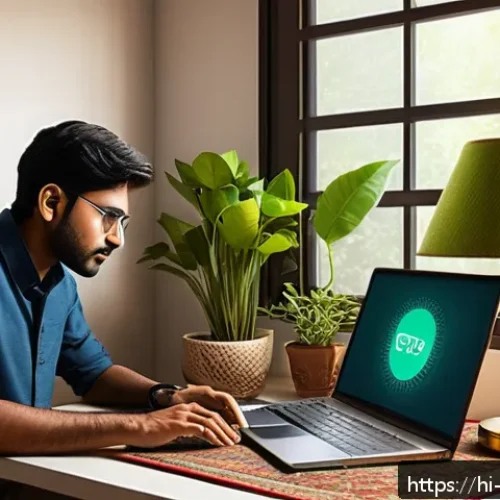
웹캠 드라이버 업데이트 방법 - **Prompt:** A medium shot of a focused individual, late 20s to early 30s, intently looking at a lapt...

कई बार समस्या ड्राइवर्स से हटकर भी हो सकती है. मेरे पास कुछ ऐसे सुझाव हैं जो अक्सर काम कर जाते हैं:

  • यूएसबी पोर्ट बदलें: अगर आप एक्सटर्नल वेबकैम इस्तेमाल कर रहे हैं, तो उसे किसी दूसरे यूएसबी पोर्ट में लगाकर देखें. कई बार पोर्ट में खराबी हो सकती है.

  • केबल जांचें: वेबकैम की यूएसबी केबल में कोई कट या ढीला कनेक्शन तो नहीं? यह भी एक आम समस्या है.

  • किसी और ऐप में चेक करें: क्या वेबकैम सिर्फ एक ऐप (जैसे Zoom) में काम नहीं कर रहा, या किसी भी ऐप (जैसे कैमरा ऐप) में नहीं चल रहा? अगर सिर्फ एक ऐप में दिक्कत है, तो उस ऐप की सेटिंग्स चेक करें.

  • प्राइवेसी सेटिंग्स: विंडोज में ‘प्राइवेसी सेटिंग्स’ के अंदर ‘कैमरा’ एक्सेस चेक करें. सुनिश्चित करें कि ऐप्स को कैमरा इस्तेमाल करने की अनुमति है. मैंने एक बार घंटों परेशान होने के बाद पाया था कि मैंने गलती से कैमरा एक्सेस ही बंद कर दिया था!

  • एंटीवायरस चेक: कभी-कभी आपका एंटीवायरस सॉफ्टवेयर वेबकैम को ब्लॉक कर सकता है. अपने एंटीवायरस की सेटिंग्स में जाकर इसे चेक करें.

ये छोटी-छोटी चीज़ें अक्सर बड़ी समस्याओं का समाधान बन जाती हैं. हमेशा याद रखें, ट्रबलशूटिंग का मतलब है धैर्य और सिस्टमैटिक तरीके से एक-एक चीज़ को चेक करना.

ड्राइवर अपडेट के बाद का जादू: सिर्फ़ परफॉर्मेंस ही नहीं!

जब हम अपने वेबकैम के ड्राइवर्स को अपडेट करते हैं, तो हमें लगता है कि बस वीडियो क्वालिटी सुधर जाएगी और काम हो जाएगा. लेकिन दोस्तों, मेरा अनुभव कहता है कि यह सिर्फ़ हिमखंड का सिरा है! ड्राइवर अपडेट के कई ऐसे फायदे हैं जिनके बारे में हम आमतौर पर सोचते भी नहीं. यह सिर्फ़ आपके वेबकैम को ‘बेटर’ नहीं बनाता, बल्कि उसे ‘स्मार्टर’ और ‘सेफर’ भी बनाता है. यह ऐसा है जैसे आपने अपने पुराने दोस्त को एक नया और दमदार अवतार दे दिया हो. मैं आपको बताना चाहता हूँ कि मैंने खुद कैसे महसूस किया है कि एक छोटा सा अपडेट आपके डिजिटल जीवन को कितना बेहतर बना सकता है. यह निवेश है आपके समय का, जो आपको कई गुना ज़्यादा फायदा देता है.

सुरक्षा और प्राइवेसी: एक नई पहचान

आजकल डेटा और प्राइवेसी की बात हर कोई करता है, और वेबकैम भी इसका एक महत्वपूर्ण हिस्सा है. पुराने ड्राइवर्स में अक्सर सुरक्षा खामियाँ (security vulnerabilities) हो सकती हैं, जिन्हें हैकर्स एक्सप्लॉइट करके आपके वेबकैम का गलत इस्तेमाल कर सकते हैं. आपने शायद सुना होगा कि कैसे कुछ हैकर्स दूर बैठे लोगों के वेबकैम को ऑन करके उनकी जासूसी करते हैं. यह सुनने में डरावना लगता है, लेकिन यह हकीकत है. जब आप अपने ड्राइवर्स अपडेट करते हैं, तो निर्माता इन सुरक्षा खामियों को ठीक करते हैं, जिससे आपका वेबकैम ज़्यादा सुरक्षित हो जाता है. यह आपकी पर्सनल प्राइवेसी को मज़बूती देता है और आपको ऑनलाइन रहते हुए ज़्यादा सुरक्षित महसूस कराता है. मुझे हमेशा यह सुनिश्चित रहता है कि मेरे ड्राइवर्स अपडेटेड हों, ताकि मैं बिना किसी चिंता के अपनी ऑनलाइन गतिविधियों को अंजाम दे सकूँ.

नए फीचर्स और बेहतर संगतता

एक और कमाल की बात है कि ड्राइवर अपडेट अक्सर आपके वेबकैम में नए फ़ीचर्स भी लाते हैं. जैसे, बेहतर ऑटोफोकस, नॉइज़ कैंसिलेशन, या कम रोशनी में बेहतर परफॉरमेंस. मुझे याद है, मेरे वेबकैम में पहले कम रोशनी में बहुत नॉइज़ आता था, लेकिन एक ड्राइवर अपडेट के बाद अचानक से क्वालिटी बहुत बेहतर हो गई. मैंने सोचा कि शायद मैंने कोई नई सेटिंग ऑन की है, लेकिन बाद में पता चला कि यह ड्राइवर का ही कमाल था! इसके अलावा, नए ड्राइवर्स आपके वेबकैम को आपके ऑपरेटिंग सिस्टम के नवीनतम वर्ज़न (जैसे विंडोज 11) और नए ऐप्स के साथ ज़्यादा बेहतर तरीके से काम करने में मदद करते हैं. यह संगतता (compatibility) बहुत ज़रूरी है, क्योंकि इससे आपको बिना किसी परेशानी के लेटेस्ट सॉफ्टवेयर और फ़ीचर्स का इस्तेमाल करने का मौका मिलता है. यह ऐसा है जैसे आपके पास एक पुरानी गाड़ी हो, और एक अपडेट के बाद वो अचानक से नए ज़माने की टेक्नोलॉजी के साथ दौड़ने लगे.

Advertisement

आपके वेबकैम को हमेशा ताज़ा रखने के कुछ और आसान टिप्स

ड्राइवर अपडेट करना तो एक ज़रूरी कदम है, लेकिन सिर्फ़ यही सब कुछ नहीं है. अगर आप चाहते हैं कि आपका वेबकैम हमेशा बेहतरीन परफॉरमेंस दे, तो कुछ और छोटी-छोटी बातें हैं जिन पर आपको ध्यान देना चाहिए. ये टिप्स मैंने खुद आजमाए हैं और इन्होंने मुझे हमेशा अच्छे नतीजे दिए हैं. ये वैसे ही हैं जैसे हम अपनी सेहत का ध्यान रखने के लिए सिर्फ़ दवाइयाँ नहीं खाते, बल्कि अच्छा खाना भी खाते हैं और व्यायाम भी करते हैं. मेरा मानना है कि छोटी-छोटी आदतें मिलकर बड़ा बदलाव ला सकती हैं, और यही बात आपके वेबकैम के साथ भी लागू होती है. इन टिप्स को अपनाकर आप अपने वेबकैम को लंबा जीवन और शानदार परफॉरमेंस दे सकते हैं.

समय-समय पर वेबकैम की साफ-सफाई

यह बहुत ही आसान और अक्सर अनदेखी की जाने वाली टिप है. वेबकैम के लेंस पर धूल या उँगलियों के निशान अक्सर लग जाते हैं, जिससे आपकी वीडियो क्वालिटी सीधे तौर पर प्रभावित होती है. सोचिए, अगर आपके चश्मे गंदे हों तो आपको कैसा दिखेगा? वैसा ही वेबकैम के साथ भी होता है. एक मुलायम, लिंट-फ्री कपड़े (जैसे माइक्रोफाइबर कपड़ा) से धीरे से लेंस को साफ़ करें. कभी भी कठोर क्लीनर या रगड़ने वाले कपड़े का इस्तेमाल न करें, इससे लेंस को नुकसान पहुँच सकता है. मुझे याद है एक बार मेरे वेबकैम की वीडियो बहुत धुंधली आ रही थी, और मैं घंटों सेटिंग्स में उलझा रहा. बाद में पता चला कि लेंस पर मेरे बच्चे के हाथ के निशान थे! बस एक पोंछा मारा और सब क्रिस्टल क्लियर हो गया. यह छोटा सा काम आपके वेबकैम की उम्र और परफॉरमेंस दोनों को बढ़ाता है.

सही लाइटिंग और बैकग्राउंड का चुनाव

ड्राइवर्स चाहे कितने भी अच्छे क्यों न हों, अगर लाइटिंग खराब है तो आपकी वीडियो अच्छी नहीं आएगी. हमेशा कोशिश करें कि आपके चेहरे पर पर्याप्त और समान रोशनी पड़े. सीधे पीछे से आने वाली रोशनी से बचें, क्योंकि इससे आपका चेहरा अंधेरा हो सकता है (जिसे “बैकलाइटिंग” कहते हैं). सामने से आने वाली प्राकृतिक रोशनी सबसे अच्छी होती है. इसके अलावा, अपने बैकग्राउंड पर भी ध्यान दें. एक साफ-सुथरा और अव्यवस्थित बैकग्राउंड आपको ज़्यादा प्रोफेशनल और प्रेजेंटेबल दिखाता है. मैंने कई बार देखा है कि लोग अपने वेबकैम को दोष देते हैं, जबकि असल समस्या उनके कमरे की लाइटिंग या बैकग्राउंड होती है. इन छोटी-छोटी बातों का ध्यान रखकर आप अपनी वेबकैम परफॉरमेंस को बहुत बेहतर बना सकते हैं, बिना कोई पैसा खर्च किए!

अक्सर पूछे जाने वाले सवाल (FAQs) और मेरे जवाब

मेरे पास कई दोस्तों और ब्लॉग रीडर्स के सवाल आते रहते हैं, और उनमें से कुछ सवाल वेबकैम ड्राइवर्स से जुड़े होते हैं. मैंने सोचा कि क्यों न कुछ आम सवालों के जवाब यहाँ दे दिए जाएँ, ताकि आपको भी मदद मिल सके. यह ऐसा है जैसे मैं आपके सामने बैठकर आपके सवालों का जवाब दे रहा हूँ. मुझे लगता है कि अक्सर लोगों के मन में एक जैसे ही संदेह होते हैं, और जब उन संदेहों का समाधान मिल जाता है, तो बहुत शांति मिलती है. तो चलिए देखते हैं, आपके मन में कौन से सवाल हो सकते हैं.

क्या मुझे हर बार विंडोज अपडेट के बाद ड्राइवर अपडेट करने की ज़रूरत है?

ज़रूरी नहीं कि हर बार विंडोज अपडेट के बाद आपको ड्राइवर अपडेट करना पड़े. विंडोज अपडेट में अक्सर कुछ सामान्य ड्राइवर अपडेट भी शामिल होते हैं. लेकिन मेरा अनुभव कहता है कि अगर आप वेबकैम से सर्वश्रेष्ठ परफॉरमेंस चाहते हैं, तो विंडोज अपडेट के बाद एक बार डिवाइस मैनेजर में जाकर या निर्माता की वेबसाइट पर चेक कर लेना अच्छा रहता है. खासकर अगर विंडोज का कोई बड़ा अपडेट आया हो. कभी-कभी, विंडोज अपडेट और आपके मौजूदा ड्राइवर के बीच कोई असंगति पैदा हो सकती है, जिसे एक नए ड्राइवर अपडेट से ठीक किया जा सकता है. यह बस एक अतिरिक्त सावधानी है, जो आपको भविष्य की परेशानियों से बचा सकती है. मैंने खुद देखा है कि जब विंडोज का कोई बड़ा वर्ज़न अपडेट आता है, तो कुछ हार्डवेयर थोड़े नखरे करने लगते हैं, और ड्राइवर अपडेट ही उनका इलाज होता है.

ड्राइवर अपडेट न करने से क्या सबसे बड़ा नुकसान हो सकता है?

ड्राइवर अपडेट न करने का सबसे बड़ा नुकसान सिर्फ़ खराब परफॉरमेंस नहीं है, बल्कि सुरक्षा जोखिम भी है. पुराने ड्राइवर्स में सुरक्षा खामियाँ हो सकती हैं जिनका फायदा हैकर्स उठा सकते हैं. इसके अलावा, आपको नए फ़ीचर्स नहीं मिलेंगे और आपके वेबकैम की पूरी क्षमता का इस्तेमाल नहीं हो पाएगा. यह वैसा ही है जैसे आप एक स्मार्टफोन खरीद लें और उसमें कभी भी ऐप्स अपडेट न करें – वह काम तो करेगा, लेकिन आप उसके नए और बेहतर फ़ीचर्स से वंचित रह जाएँगे और सुरक्षा जोखिम भी बढ़ जाएगा. मुझे लगता है कि अपनी डिजिटल सुरक्षा और परफॉरमेंस के लिए यह एक छोटा सा काम है जिसे नज़रअंदाज़ नहीं करना चाहिए.

Advertisement

ड्राइवर अपडेट की एक छोटी सी तुलना

यह रही एक छोटी सी तुलना तालिका, जो आपको अलग-अलग अपडेट तरीकों को समझने में मदद करेगी. मैंने इसे अपने अनुभवों के आधार पर तैयार किया है, ताकि आपको यह तय करने में आसानी हो कि आपके लिए कौन सा तरीका सबसे अच्छा है. हर तरीका अपने आप में अच्छा है, बस आपको अपनी ज़रूरतों के हिसाब से चुनाव करना है. यह वैसा ही है जैसे आप कहीं जाने के लिए बस, ट्रेन या अपनी गाड़ी में से किसी एक को चुनते हैं – हर किसी के अपने फायदे और नुकसान होते हैं.

अपडेट का तरीका फायदे नुकसान मेरी राय (कब इस्तेमाल करें)
विंडोज डिवाइस मैनेजर आसान, तेज़, विंडोज के साथ एकीकृत, सामान्य समस्याओं के लिए अच्छा. हमेशा नवीनतम या सबसे अनुकूलित ड्राइवर नहीं मिलते, कभी-कभी गलत ड्राइवर भी इंस्टॉल हो सकते हैं. जब आप जल्दी में हों और बेसिक परफॉरमेंस चाहते हों.
निर्माता की वेबसाइट सबसे नवीनतम और अनुकूलित ड्राइवर, सुरक्षा और स्थिरता ज़्यादा, नए फ़ीचर्स मिलते हैं. थोड़ा समय लगता है, सही मॉडल नंबर ढूंढना पड़ सकता है. जब आप अपने वेबकैम से सर्वश्रेष्ठ परफॉरमेंस और सुरक्षा चाहते हों. मेरी सबसे पसंदीदा विधि.
थर्ड-पार्टी ड्राइवर अपडेटर कई ड्राइवर्स को एक साथ अपडेट करने में सुविधा, पुराने ड्राइवर्स को आसानी से पहचानता है. गैर-भरोसेमंद टूल से जोखिम, गलत ड्राइवर्स इंस्टॉल होने की संभावना, विज्ञापन परेशान कर सकते हैं. जब आपके पास बहुत सारे हार्डवेयर हों और आप जोखिम लेने को तैयार हों (सतर्कता के साथ).

मुझे उम्मीद है कि यह तुलना आपको एक स्पष्ट तस्वीर देगी और आप अपने लिए सही चुनाव कर पाएंगे. याद रखिए, आपके वेबकैम की परफॉरमेंस आपके हाथों में है!

अंत में कुछ बातें

तो दोस्तों, देखा आपने, कैसे हमारे वेबकैम के ये छोटे से ड्राइवर्स कितने बड़े खिलाड़ी होते हैं! मुझे उम्मीद है कि इस पोस्ट से आपको न सिर्फ़ अपने वेबकैम ड्राइवर्स की अहमियत समझ आई होगी, बल्कि उन्हें अपडेट करने के अलग-अलग और आसान तरीके भी पता चले होंगे. यह सिर्फ़ आपके वेबकैम की वीडियो क्वालिटी या परफॉरमेंस को सुधारने की बात नहीं है, बल्कि आपकी ऑनलाइन सुरक्षा और प्राइवेसी को भी मज़बूती देने का एक महत्वपूर्ण कदम है. मैंने खुद अपने अनुभव से सीखा है कि कभी-कभी सबसे छोटी चीज़ों पर ध्यान देना ही सबसे बड़े बदलाव लाता है. तो अब, जब भी आपका वेबकैम थोड़ा नखरे दिखाए, तो सबसे पहले उसके ड्राइवर्स पर एक नज़र ज़रूर डालें. मुझे पूरा यकीन है कि यह जानकारी आपके बहुत काम आएगी और आपकी डिजिटल दुनिया को और भी बेहतर बनाएगी! हमेशा याद रखें, थोड़ा सा रखरखाव आपको भविष्य की बड़ी परेशानियों से बचा सकता है. मेरी तरह ही आप भी इन टिप्स को अपनाकर अपने वेबकैम को हमेशा टॉप-नॉच कंडीशन में रख सकते हैं.

Advertisement

जानने योग्य कुछ उपयोगी बातें

  1. नियमित जांच है ज़रूरी: अपने वेबकैम ड्राइवर्स की स्थिति की नियमित रूप से जांच करते रहें, सिर्फ़ तभी नहीं जब कोई समस्या आए. सक्रिय रहना हमेशा बेहतर होता है, और यह आपको अचानक आने वाली परेशानियों से बचाता है. एक बार जांचने में कुछ ही मिनट लगते हैं, लेकिन इससे आपका बहुत समय बच सकता है.

  2. बैकअप हमेशा अच्छा: किसी भी बड़े ड्राइवर अपडेट से पहले, अपने सिस्टम का एक रिस्टोर पॉइंट बनाना न भूलें. यह आपकी एक सुरक्षा ढाल है, अगर कुछ गलत हो जाए तो आप आसानी से पिछले सही वर्ज़न पर वापस जा सकते हैं. मैंने खुद एक बार गलत ड्राइवर इंस्टॉल कर दिया था और रिस्टोर पॉइंट ने मेरी जान बचाई थी.

  3. लेंस की सफाई: वेबकैम के लेंस को मुलायम कपड़े से नियमित रूप से साफ़ करें. धूल और उँगलियों के निशान वीडियो क्वालिटी को बुरी तरह प्रभावित कर सकते हैं, और यह एक आसान उपाय है जिसे अक्सर लोग भूल जाते हैं. एक साफ़ लेंस ही आपको क्रिस्टल क्लियर इमेज देगा, चाहे आपके ड्राइवर्स कितने भी अच्छे क्यों न हों.

  4. प्राइवेसी सेटिंग्स पर नज़र: विंडोज या आपके ऑपरेटिंग सिस्टम की प्राइवेसी सेटिंग्स में जाकर सुनिश्चित करें कि आपके ऐप्स को वेबकैम का एक्सेस मिला हुआ है. कई बार यह एक छोटी सी सेटिंग ही बड़ी समस्या बन जाती है, और लोग घंटों परेशान रहते हैं कि उनका वेबकैम क्यों नहीं चल रहा.

  5. रोशनी का जादू: वेबकैम की क्वालिटी सिर्फ़ ड्राइवर्स पर ही नहीं, बल्कि अच्छी लाइटिंग पर भी निर्भर करती है. सुनिश्चित करें कि आपके चेहरे पर पर्याप्त और समान रोशनी हो, और पीछे से सीधी रोशनी न आ रही हो, क्योंकि यह आपकी छवि को धुंधला कर सकती है. सही लाइटिंग से आपकी वीडियो एकदम प्रोफेशनल दिखेगी.

महत्वपूर्ण बिंदुओं का सारांश

संक्षेप में, वेबकैम ड्राइवर्स आपके डिवाइस की परफॉरमेंस, सुरक्षा और कार्यक्षमता के लिए बहुत महत्वपूर्ण हैं. उन्हें अपडेट रखने से आपको बेहतर वीडियो क्वालिटी, स्थिरता और नए फ़ीचर्स मिलते हैं, साथ ही संभावित सुरक्षा जोखिमों से भी बचाव होता है. अपडेट करने के लिए आप विंडोज डिवाइस मैनेजर, निर्माता की वेबसाइट, या सावधानीपूर्वक थर्ड-पार्टी टूल का उपयोग कर सकते हैं. निर्माता की वेबसाइट से अपडेट करना मेरी सबसे पसंदीदा और सुरक्षित विधि है, जो आपके वेबकैम की पूरी क्षमता को अनलॉक करती है. नियमित रखरखाव, जैसे लेंस की सफाई और सही लाइटिंग, भी आपके वेबकैम के अनुभव को बेहतर बनाने में महत्वपूर्ण भूमिका निभाते हैं. इन सरल कदमों का पालन करके आप यह सुनिश्चित कर सकते हैं कि आपका वेबकैम हमेशा बेहतरीन तरीके से काम करे और आपकी ऑनलाइन दुनिया हमेशा स्पष्ट और सुरक्षित बनी रहे. याद रखें, एक अपडेटेड ड्राइवर सिर्फ़ एक फाइल नहीं, बल्कि एक बेहतर अनुभव की कुंजी है, और आपकी थोड़ी सी सावधानी आपके डिजिटल जीवन को बहुत आरामदायक बना सकती है. तो, आज ही अपने वेबकैम ड्राइवर्स की जांच करें और एक बेहतर ऑनलाइन अनुभव का मज़ा लें!

अक्सर पूछे जाने वाले प्रश्न (FAQ) 📖

प्र: वेबकैम ड्राइवर अपडेट करना इतना ज़रूरी क्यों है?

उ: देखिए दोस्तों, यह सवाल बहुत अच्छा है और इसका जवाब आपकी ऑनलाइन ज़िंदगी को बेहतर बना सकता है! मैंने खुद देखा है कि जब मेरा वेबकैम पुराना या आउटडेटेड ड्राइवर इस्तेमाल कर रहा होता था, तो वीडियो क्वालिटी बहुत खराब आती थी – कभी धुंधली, तो कभी रुक-रुक कर चलती थी.
ऐसा लगता था जैसे मेरा वेबकैम खराब हो गया है, पर असल में गलती ड्राइवर की थी. जब आप वेबकैम ड्राइवर अपडेट करते हैं, तो सबसे पहले आपको वीडियो की क्वालिटी में ज़मीन-आसमान का फर्क दिखेगा.
इमेज ज़्यादा साफ़ और स्मूथ हो जाएगी. इसके अलावा, अपडेटेड ड्राइवर्स आपकी वेबकैम को नए सॉफ़्टवेयर और ऐप्स के साथ बेहतर तरीके से काम करने में मदद करते हैं.
सोचिए, आप एक ज़रूरी ऑनलाइन मीटिंग में हैं और आपकी वेबकैम की आवाज़ अटक रही है या वीडियो नहीं दिख रही, कितना खराब लगता है ना? लेटेस्ट ड्राइवर ये सारी परेशानियां दूर कर सकते हैं.
सबसे बड़ी बात, सिक्योरिटी! पुराने ड्राइवर्स में कई बार सुरक्षा से जुड़ी खामियां होती हैं, जिन्हें अपडेट के ज़रिए ठीक किया जाता है. इससे आपकी प्राइवेसी भी बनी रहती है और कोई आपकी वेबकैम को गलत तरीके से एक्सेस नहीं कर पाता.
मैंने तो हमेशा यही पाया है कि छोटी सी अपडेट बड़ी-बड़ी मुश्किलों से बचा लेती है और मेरा ऑनलाइन अनुभव शानदार बना देती है!

प्र: मैं अपनी वेबकैम के ड्राइवर को कैसे अपडेट कर सकता हूँ?

उ: दोस्तों, वेबकैम के ड्राइवर को अपडेट करना कोई रॉकेट साइंस नहीं है, बल्कि बहुत ही आसान है! मैं आपको वो तरीके बताता हूँ जो मैंने खुद आजमाए हैं और जो हमेशा काम करते हैं:पहला और सबसे आसान तरीका है ‘डिवाइस मैनेजर’ का इस्तेमाल करना.
1. सबसे पहले, Windows सर्च बार में “Device Manager” टाइप करें और उसे खोलें. 2.
अब आपको “Cameras” या “Imaging Devices” का विकल्प दिखेगा. उस पर क्लिक करके उसे Expand करें. 3.
अपनी वेबकैम पर राइट-क्लिक करें और “Update Driver” चुनें. 4. फिर “Search automatically for drivers” विकल्प को चुनें.
Windows खुद ब खुद आपके लिए लेटेस्ट ड्राइवर ढूंढेगा और इंस्टॉल करेगा. अगर Windows को कोई नया ड्राइवर नहीं मिलता, तो कभी-कभी आपको निर्माता की वेबसाइट पर भी देखना पड़ सकता है.
दूसरा तरीका, जो मुझे ज़्यादा भरोसेमंद लगता है, वह है वेबकैम निर्माता की वेबसाइट से ड्राइवर डाउनलोड करना. 1. अपनी वेबकैम का मॉडल नंबर और निर्माता का नाम पता करें.
जैसे, Logitech C920. 2. उस निर्माता की आधिकारिक वेबसाइट पर जाएं (जैसे Logitech सपोर्ट वेबसाइट).
3. वहाँ आपको अपने वेबकैम मॉडल के लिए ड्राइवर्स और सॉफ्टवेयर का सेक्शन मिलेगा. 4.
अपने ऑपरेटिंग सिस्टम (जैसे Windows 11, 64-bit) के हिसाब से लेटेस्ट ड्राइवर डाउनलोड करें. 5. डाउनलोड की हुई फाइल को रन करें और इंस्टॉलेशन के निर्देशों का पालन करें.
मैंने खुद हमेशा निर्माता की वेबसाइट से ही डाउनलोड करना पसंद किया है, क्योंकि इससे मुझे पक्का पता होता है कि मुझे सबसे सही और लेटेस्ट ड्राइवर मिल रहा है.
इंस्टॉलेशन पूरा होने के बाद, अपने कंप्यूटर को एक बार रीस्टार्ट करना न भूलें ताकि सभी बदलाव ठीक से लागू हो सकें.

प्र: ड्राइवर अपडेट करने के बाद भी मेरी वेबकैम काम क्यों नहीं कर रही है?

उ: अरे नहीं! मुझे पता है यह कितना निराशाजनक होता है जब आप सब कुछ ट्राई कर लेते हैं और फिर भी वेबकैम काम नहीं करती. मेरे साथ भी ऐसा कई बार हुआ है, पर घबराइए मत, कुछ और चीज़ें हैं जिन्हें आप चेक कर सकते हैं:1.
प्राइवेसी सेटिंग्स चेक करें: सबसे पहले, Windows सेटिंग्स में जाकर “Privacy & security” (या सिर्फ “Privacy”) में “Camera” सेक्शन में जाएं. सुनिश्चित करें कि “Camera access” चालू है और जिन ऐप्स को आप वेबकैम के साथ इस्तेमाल करना चाहते हैं (जैसे Zoom, Teams, Skype), उन्हें कैमरे का एक्सेस मिला हुआ है.
कई बार डिफ़ॉल्ट रूप से ये सेटिंग्स बंद होती हैं. 2. वेबकैम को अनप्लग करके फिर से लगाएं: अगर आप एक एक्सटर्नल वेबकैम इस्तेमाल कर रहे हैं, तो उसे USB पोर्ट से निकालें, कुछ सेकंड रुकें, और फिर किसी दूसरे USB पोर्ट में लगाकर देखें.
कई बार बस इतना करने से ही समस्या ठीक हो जाती है. 3. कंप्यूटर को रीस्टार्ट करें: एक सिंपल रीस्टार्ट भी कई छोटी-मोटी सॉफ़्टवेयर गड़बड़ियों को ठीक कर सकता है.
मैंने तो कई बार देखा है कि यह सबसे आसान उपाय सबसे कारगर साबित होता है. 4. ड्राइवर को अनइंस्टॉल करके फिर से इंस्टॉल करें: डिवाइस मैनेजर में जाएं, अपनी वेबकैम पर राइट-क्लिक करें और “Uninstall device” चुनें.
जब आप कंप्यूटर को रीस्टार्ट करेंगे, तो Windows अपने आप ही ड्राइवर को फिर से इंस्टॉल कर देगा. 5. किसी और ऐप या कंप्यूटर पर ट्राई करें: यह देखने के लिए कि समस्या वेबकैम में है या आपके सिस्टम में, किसी और वीडियो कॉलिंग ऐप में या किसी दूसरे कंप्यूटर पर अपनी वेबकैम को कनेक्ट करके देखें.
अगर वह दूसरे सिस्टम पर काम कर रही है, तो आपके कंप्यूटर की सेटिंग्स या सॉफ़्टवेयर में ही कहीं दिक्कत है. 6. BIOS सेटिंग्स चेक करें: कुछ लैपटॉप्स में वेबकैम को BIOS/UEFI सेटिंग्स में भी इनेबल या डिसेबल किया जा सकता है.
अगर ऊपर दिए गए उपाय काम नहीं करते, तो BIOS सेटिंग्स में ‘Integrated Devices’ या ‘Miscellaneous Devices’ में जाकर ‘Enable Camera’ विकल्प को चेक करें. अगर इन सभी स्टेप्स के बाद भी आपकी वेबकैम काम नहीं करती, तो हो सकता है कि हार्डवेयर में ही कोई समस्या हो.
ऐसे में किसी विशेषज्ञ को दिखाना बेहतर रहेगा. पर मेरी मानिए, इनमें से कोई न कोई तरीका ज़रूर काम आएगा!

📚 संदर्भ

Advertisement