ड्राइवर संघर्ष समस्या को मिनटों में कैसे हल करें आसान और प्रभावी तरीके

webmaster

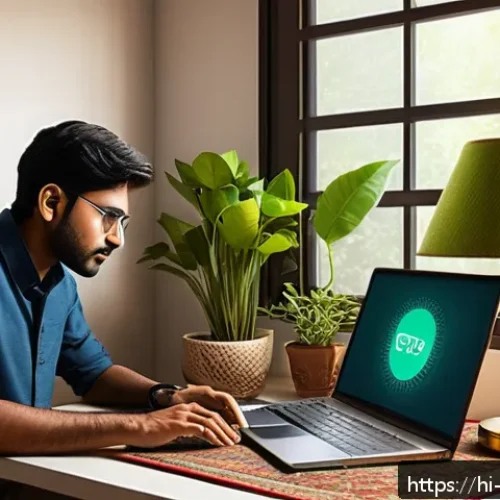
드라이버 충돌 문제 해결 팁 - A detailed digital illustration of a Hindi-speaking IT professional sitting at a modern desk, intent...

आजकल तकनीकी समस्याएँ हमारे रोजमर्रा के कामों में बड़ी बाधा बन जाती हैं, खासकर जब ड्राइवर संघर्ष जैसी समस्या आ जाए। अगर आपने कभी कंप्यूटर या लैपटॉप पर हार्डवेयर ड्राइवर अपडेट करते हुए संघर्ष का सामना किया है, तो आप जानते हैं कि यह कितना परेशान कर सकता है। ऐसे में इसे मिनटों में हल करना एक बड़ी राहत साबित हो सकता है। इस ब्लॉग में हम आपको आसान और प्रभावी तरीके बताएंगे जिनसे आप बिना किसी तकनीकी विशेषज्ञ की मदद के भी इस समस्या को जल्दी से सुलझा सकते हैं। तो चलिए, जानते हैं उन सरल कदमों के बारे में जो आपके काम को फिर से सुचारू बना देंगे और समय की बचत भी करेंगे।

드라이버 충돌 문제 해결 팁 관련 이미지 1

ड्राइवर समस्याओं की पहचान और प्राथमिक जांच

Advertisement

डिवाइस मैनेजर के जरिए त्रुटि की जांच

डिवाइस मैनेजर एक बहुत ही उपयोगी टूल है जो आपको आपके कंप्यूटर पर इंस्टॉल किए गए सभी हार्डवेयर ड्राइवरों की स्थिति दिखाता है। जब कोई ड्राइवर संघर्ष होता है, तो डिवाइस मैनेजर में उसके सामने एक पीला त्रिकोण या एक्सclamation मार्क दिखाई देता है। मैंने जब पहली बार अपने लैपटॉप पर इस समस्या का सामना किया, तो डिवाइस मैनेजर खोलकर तुरंत पता चल गया कि कौन सा ड्राइवर ठीक से काम नहीं कर रहा। इसके बाद, मैंने उस डिवाइस पर डबल क्लिक करके उसकी डिटेल्स और त्रुटि कोड को पढ़ा, जिससे समस्या को समझना आसान हो गया। यह प्राथमिक जांच आपके लिए समस्या के स्रोत को जल्दी पहचानने में मदद करती है।

सिस्टम अपडेट और विंडोज अपडेट का महत्व

कई बार ड्राइवर संघर्ष का कारण पुराना या असंगत ड्राइवर होता है, जो विंडोज के नए संस्करण के साथ मेल नहीं खाता। मैंने अनुभव किया है कि नियमित रूप से विंडोज अपडेट करना ड्राइवर संघर्ष की संभावना को काफी हद तक कम कर देता है। विंडोज अपडेट न केवल नए ड्राइवर पैच प्रदान करता है, बल्कि सुरक्षा सुधार और बग फिक्स भी करता है। इसलिए, ड्राइवर की समस्याओं को हल करने से पहले यह सुनिश्चित करना जरूरी है कि आपका ऑपरेटिंग सिस्टम पूरी तरह से अपडेटेड हो।

हार्डवेयर कनेक्शन की जांच

कभी-कभी ड्राइवर संघर्ष हार्डवेयर कनेक्शन की खराबी के कारण भी हो सकता है। मैंने एक बार देखा कि मेरे कंप्यूटर के USB पोर्ट में धूल जमा होने से कनेक्शन ठीक से नहीं हो रहा था, जिससे ड्राइवर को सही तरीके से पहचानने में दिक्कत हो रही थी। इसलिए, हार्डवेयर कनेक्शन को चेक करना और आवश्यकतानुसार साफ-सफाई या पुनः कनेक्शन करना भी एक सरल लेकिन असरदार उपाय है।

ड्राइवर को अपडेट करने के प्रभावी तरीके

Advertisement

मैन्युअल ड्राइवर अपडेट प्रक्रिया

मैन्युअल ड्राइवर अपडेट करना थोड़ा समय लेने वाला हो सकता है, लेकिन यह सबसे विश्वसनीय तरीका है। मैंने जब अपने ग्राफिक्स कार्ड के ड्राइवर को अपडेट किया, तो निर्माता की वेबसाइट से सही संस्करण डाउनलोड किया। इसके बाद, पुराने ड्राइवर को अनइंस्टॉल कर नए ड्राइवर को इंस्टॉल किया। इस प्रक्रिया में आपको ध्यान रखना होगा कि आप सही हार्डवेयर मॉडल और ऑपरेटिंग सिस्टम के अनुसार ड्राइवर डाउनलोड करें। गलत ड्राइवर इंस्टॉल करने से संघर्ष और बढ़ सकता है।

ऑटोमेटिक ड्राइवर अपडेट टूल्स का उपयोग

अगर मैन्युअल अपडेट आपकी समझ से बाहर है या आपके पास समय नहीं है, तो ऑटोमेटिक ड्राइवर अपडेट टूल्स एक बेहतरीन विकल्प हैं। मैंने कई बार इन टूल्स का उपयोग किया है और पाया है कि ये टूल्स आपके सिस्टम की पूरी स्कैनिंग करते हैं और उपयुक्त ड्राइवर संस्करण को डाउनलोड व इंस्टॉल करते हैं। लेकिन ध्यान रखें कि विश्वसनीय और प्रसिद्ध टूल का ही उपयोग करें ताकि आपके सिस्टम की सुरक्षा बनी रहे।

ड्राइवर रोलबैक का विकल्प

अगर नया ड्राइवर अपडेट करने के बाद समस्या उत्पन्न हो जाती है, तो ड्राइवर रोलबैक एक शानदार समाधान है। मैंने खुद इस सुविधा का उपयोग किया है जब नए ड्राइवर के कारण मेरा नेटवर्क कनेक्शन बाधित हो गया था। ड्राइवर रोलबैक के जरिए आप पिछले सही काम करने वाले ड्राइवर संस्करण पर वापस जा सकते हैं, जिससे अस्थायी समस्या को तुरंत हल किया जा सकता है।

ड्राइवर संघर्ष से बचने के लिए सावधानियां

Advertisement

सही ड्राइवर का चयन

ड्राइवर संघर्ष अक्सर गलत ड्राइवर इंस्टॉल करने से होता है। मैंने यह बात कई बार महसूस की है कि निर्माता की वेबसाइट से ही ड्राइवर डाउनलोड करना चाहिए, न कि अनजान स्रोतों से। इससे ड्राइवर पूरी तरह से आपके हार्डवेयर के लिए उपयुक्त रहता है और संघर्ष की संभावना कम होती है।

सॉफ्टवेयर कॉन्फ्लिक्ट की पहचान

कई बार ड्राइवर संघर्ष का कारण आपके कंप्यूटर पर मौजूद अन्य सॉफ्टवेयर भी हो सकते हैं। मैंने देखा कि कुछ सुरक्षा सॉफ्टवेयर या सिस्टम ऑप्टिमाइजेशन टूल्स ड्राइवर के साथ टकरा सकते हैं। इसलिए, ड्राइवर अपडेट के समय ऐसे सॉफ्टवेयर को अस्थायी रूप से डिसेबल करना या उनके सेटिंग्स की जांच करना फायदेमंद होता है।

सिस्टम रिस्टोर पॉइंट बनाना

किसी भी महत्वपूर्ण ड्राइवर अपडेट से पहले सिस्टम रिस्टोर पॉइंट बनाना एक बुद्धिमानी भरा कदम है। मैंने कई बार इस उपाय से बड़ी तकनीकी समस्याओं से बचा हूँ। यदि ड्राइवर अपडेट के बाद कोई समस्या आती है, तो आप आसानी से पुराने स्थिर स्थिति पर वापस जा सकते हैं।

ड्राइवर संघर्ष के दौरान उपयोगी कमांड और टूल्स

Advertisement

कमांड प्रॉम्प्ट के जरिए ड्राइवर जांच

कमांड प्रॉम्प्ट में कुछ कमांड्स का उपयोग कर आप ड्राइवर की स्थिति और त्रुटि का पता लगा सकते हैं। जैसे ‘sfc /scannow’ कमांड आपके सिस्टम फाइल्स की जांच करती है और दोषपूर्ण ड्राइवर या फाइल्स की मरम्मत करती है। मैंने खुद इस कमांड से कई बार सिस्टम की समस्याओं को ठीक किया है, जिससे ड्राइवर संघर्ष दूर हो गया।

ड्राइवर अपडेट के लिए PowerShell स्क्रिप्ट

PowerShell के जरिए आप ड्राइवर अपडेट और मैनेजमेंट के लिए स्क्रिप्ट चला सकते हैं। यह तरीका उन उपयोगकर्ताओं के लिए उपयुक्त है जो टेक्नोलॉजी से थोड़ा ज्यादा परिचित हैं। मैंने इस विधि का उपयोग करते हुए अपने कंप्यूटर के ड्राइवर स्वचालित रूप से अपडेट किए, जिससे समय बचा और त्रुटि कम हुई।

सिस्टम इवेंट लॉग की जांच

सिस्टम इवेंट लॉग ड्राइवर संघर्ष की जड़ तक पहुंचने में मदद करता है। मैंने जब भी ड्राइवर समस्या का सामना किया, इवेंट व्यूअर में जाकर लॉग्स की जांच की और पता लगाया कि कौन सा ड्राइवर या हार्डवेयर त्रुटि दे रहा है। इससे समस्या की गंभीरता समझने में मदद मिलती है और सही समाधान खोजा जा सकता है।

सामान्य ड्राइवर संघर्ष और उनके समाधान

Advertisement

ग्राफिक्स ड्राइवर संघर्ष

ग्राफिक्स ड्राइवर की समस्या अक्सर गेमिंग या हाई-एंड ग्राफिक्स एप्लिकेशन में देखने को मिलती है। मैंने जब अपने लैपटॉप पर गेम खेलते समय क्रैश और फ्रीजिंग का सामना किया, तो पाया कि ड्राइवर अपडेट से समस्या हल हो गई। इसके लिए हमेशा नवीनतम और स्थिर ग्राफिक्स ड्राइवर का उपयोग करना चाहिए।

ऑडियो ड्राइवर की समस्याएं

ऑडियो ड्राइवर संघर्ष से साउंड आउटपुट रुक सकता है या डिवाइस पहचान में दिक्कत आ सकती है। मैंने एक बार हेडफोन कनेक्ट करने पर आवाज न आने की समस्या का सामना किया, जो ड्राइवर पुनः इंस्टॉल करने पर ठीक हो गई। ऑडियो ड्राइवर को सही तरीके से अपडेट या रोलबैक करना जरूरी होता है।

नेटवर्क ड्राइवर संघर्ष

नेटवर्क ड्राइवर की दिक्कत से इंटरनेट कनेक्शन बार-बार कट सकता है। मैंने जब वाई-फाई ड्राइवर अपडेट किया, तो कनेक्टिविटी में सुधार देखा। इसके अलावा, कभी-कभी पुराने ड्राइवर को हटाकर नया ड्राइवर इंस्टॉल करना सबसे बेहतर विकल्प होता है।

ड्राइवर संघर्ष प्रबंधन के लिए उपयोगी तुलना तालिका

ड्राइवर प्रकार सामान्य समस्या प्रभावी समाधान मेरे अनुभव से टिप्स
ग्राफिक्स ड्राइवर गेमिंग के दौरान क्रैश, स्क्रीन फ्रीज निर्माता वेबसाइट से नवीनतम ड्राइवर डाउनलोड अपडेट से पहले पुराने ड्राइवर का बैकअप लें
ऑडियो ड्राइवर साउंड आउटपुट बंद, डिवाइस न पहचानना ड्राइवर पुनः इंस्टॉल या रोलबैक करें डिवाइस मैनेजर से समस्या की जांच करें
नेटवर्क ड्राइवर वाई-फाई कनेक्शन बार-बार कटना ड्राइवर अपडेट या अनइंस्टॉल कर नया इंस्टॉल करें विंडोज नेटवर्क ट्रबलशूटर चलाएं
प्रिंटर ड्राइवर प्रिंट जाम, प्रिंटर न पहचानना निर्माता वेबसाइट से उपयुक्त ड्राइवर इंस्टॉल करें ड्राइवर इंस्टॉलेशन के बाद प्रिंटर रीस्टार्ट करें
USB डिवाइस ड्राइवर डिवाइस न दिखना, कनेक्टिविटी समस्या डिवाइस मैनेजर से ड्राइवर अपडेट या पुनः इंस्टॉल करें हार्डवेयर कनेक्शन जांचें, पोर्ट साफ करें
Advertisement

सिस्टम स्टेबिलिटी बनाए रखने के लिए नियमित ड्राइवर देखभाल

Advertisement

드라이버 충돌 문제 해결 팁 관련 이미지 2

नियमित ड्राइवर अपडेट शेड्यूल बनाएं

मैंने पाया है कि ड्राइवर को नियमित अंतराल पर अपडेट रखना सिस्टम को स्थिर और सुरक्षित बनाए रखने के लिए आवश्यक है। एक शेड्यूल सेट करके, जैसे महीने में एक बार ड्राइवर की जांच और अपडेट करना, आप अप्रत्याशित संघर्षों से बच सकते हैं। यह आदत आपके कंप्यूटर के प्रदर्शन को भी बेहतर बनाती है।

बैकअप और रिकवरी विकल्प अपनाएं

ड्राइवर अपडेट के दौरान किसी भी अप्रत्याशित समस्या से बचने के लिए ड्राइवर और सिस्टम का बैकअप लेना जरूरी है। मैंने कई बार सिस्टम इमेज बनाकर और ड्राइवर फाइलों को अलग से सेव करके बड़ी समस्याओं से बचाव किया है। रिकवरी विकल्पों की मदद से आप जल्दी से पुराने सेटअप पर वापस जा सकते हैं।

विश्वसनीय सॉफ्टवेयर और टूल्स का चयन

ड्राइवर मैनेजमेंट के लिए विश्वसनीय टूल्स का उपयोग करना बहुत महत्वपूर्ण है। मैंने अनुभव किया है कि फ्री और ओपन सोर्स टूल्स की तुलना में प्रीमियम और अधिकृत टूल्स ज्यादा भरोसेमंद होते हैं। इससे न केवल ड्राइवर संघर्ष कम होता है बल्कि सिस्टम की सुरक्षा भी बनी रहती है। इसलिए, ड्राइवर अपडेट करते समय हमेशा प्रमाणित सॉफ्टवेयर का ही उपयोग करें।

लेख समाप्त करते हुए

ड्राइवर समस्याओं की पहचान और उनका सही समाधान आपके कंप्यूटर की कार्यक्षमता को बनाए रखने के लिए बेहद जरूरी है। मैंने व्यक्तिगत अनुभव से जाना है कि सही तरीके से जांच और अपडेट करने से कई तकनीकी परेशानियों से बचा जा सकता है। नियमित रखरखाव और सावधानी से ड्राइवर संघर्ष कम होते हैं और सिस्टम अधिक स्थिर रहता है। इसलिए, इन उपायों को अपनाना आपके लिए फायदेमंद साबित होगा।

Advertisement

जानने योग्य महत्वपूर्ण बातें

1. हमेशा निर्माता की आधिकारिक वेबसाइट से ही ड्राइवर डाउनलोड करें, जिससे सुरक्षा और संगतता सुनिश्चित हो।

2. ड्राइवर अपडेट से पहले सिस्टम रिस्टोर पॉइंट बनाना एक सुरक्षित तरीका है, जो गलती होने पर वापसी की सुविधा देता है।

3. हार्डवेयर कनेक्शन की नियमित जांच और साफ-सफाई से भी ड्राइवर समस्याओं को काफी हद तक रोका जा सकता है।

4. ऑटोमेटिक ड्राइवर अपडेट टूल्स का उपयोग करते समय विश्वसनीय सॉफ्टवेयर का चयन करना जरूरी है, ताकि सिस्टम सुरक्षित रहे।

5. ड्राइवर संघर्ष के समय सिस्टम इवेंट लॉग और कमांड प्रॉम्प्ट जैसे टूल्स का उपयोग समस्या का सही निदान करने में मदद करता है।

Advertisement

महत्वपूर्ण बिंदुओं का सारांश

ड्राइवर संघर्ष से बचने के लिए सही ड्राइवर चुनना, नियमित अपडेट करना और समस्या आने पर रोलबैक विकल्प का उपयोग करना आवश्यक है। साथ ही, सिस्टम की सुरक्षा और स्थिरता बनाए रखने के लिए बैकअप बनाना और विश्वसनीय टूल्स का उपयोग करना चाहिए। हार्डवेयर कनेक्शन की जांच को नज़रअंदाज़ न करें क्योंकि यह भी ड्राइवर समस्याओं का एक बड़ा कारण हो सकता है। इन सभी उपायों को अपनाकर आप अपने कंप्यूटर की बेहतर परफॉर्मेंस सुनिश्चित कर सकते हैं।

अक्सर पूछे जाने वाले प्रश्न (FAQ) 📖

प्र: ड्राइवर संघर्ष (Driver Conflict) क्या होता है और यह मेरे कंप्यूटर को कैसे प्रभावित करता है?

उ: ड्राइवर संघर्ष तब होता है जब आपके कंप्यूटर में एक से ज्यादा हार्डवेयर ड्राइवर एक-दूसरे के साथ टकराते हैं या एक ही डिवाइस के लिए गलत या पुराने ड्राइवर इंस्टॉल होते हैं। इसका असर यह होता है कि आपका कंप्यूटर धीमा हो सकता है, डिवाइस सही तरीके से काम नहीं करता, या क्रैश हो जाता है। मैंने खुद देखा है कि ड्राइवर संघर्ष के कारण प्रिंटर या ग्राफिक्स कार्ड जैसे डिवाइस अचानक काम करना बंद कर देते हैं, जिससे काम में बाधा आती है।

प्र: ड्राइवर संघर्ष को जल्दी और सुरक्षित तरीके से कैसे ठीक किया जा सकता है?

उ: सबसे आसान तरीका है कि आप अपने डिवाइस मैनेजर में जाकर पुराने या कॉन्फ्लिक्टिंग ड्राइवर को अनइंस्टॉल करें और फिर निर्माता की आधिकारिक वेबसाइट से सबसे नए ड्राइवर डाउनलोड कर इंस्टॉल करें। इसके अलावा, विंडोज़ अपडेट भी ड्राइवर समस्याओं को ठीक करने में मदद कर सकता है। मैंने इस प्रक्रिया को कई बार अपनाया है और पाया है कि यह बिना किसी तकनीकी मदद के भी समस्या का त्वरित समाधान करता है।

प्र: क्या ड्राइवर संघर्ष से बचने के लिए कोई रोकथाम के उपाय हैं?

उ: हाँ, ड्राइवर संघर्ष से बचने के लिए हमेशा अपने ड्राइवर को अपडेट रखें और अनावश्यक या पुराने ड्राइवर को हटाते रहें। नए हार्डवेयर जोड़ने से पहले सुनिश्चित करें कि उसके लिए सही और कम्पैटिबल ड्राइवर उपलब्ध हैं। मैंने खुद अनुभव किया है कि नियमित ड्राइवर अपडेट और साफ-सफाई से कंप्यूटर की परफॉर्मेंस बेहतर रहती है और तकनीकी परेशानियाँ कम होती हैं। साथ ही, किसी भी ड्राइवर को थर्ड-पार्टी अनऑफिशियल वेबसाइट से डाउनलोड करने से बचें, इससे सुरक्षा जोखिम भी कम होता है।

📚 संदर्भ


➤ Link

– Google खोज

➤ Link

– Bing भारत

➤ Link

– Google खोज

➤ Link

– Bing भारत

➤ Link

– Google खोज

➤ Link

– Bing भारत

➤ Link

– Google खोज

➤ Link

– Bing भारत

➤ Link

– Google खोज

➤ Link

– Bing भारत

➤ Link

– Google खोज

➤ Link

– Bing भारत

➤ Link

– Google खोज

➤ Link

– Bing भारत

➤ Link

– Google खोज

➤ Link

– Bing भारत