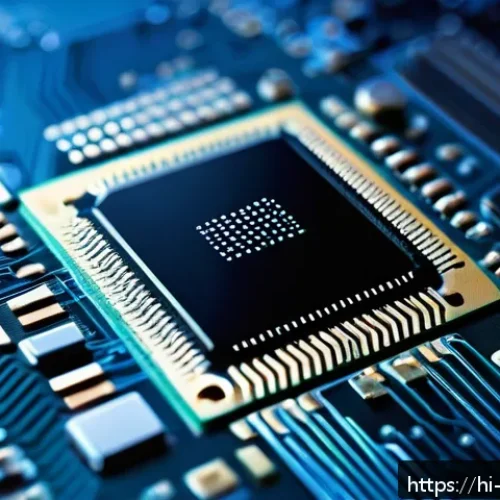
बाहरी SSD के लिए नवीनतम फर्मवेयर कैसे डाउनलोड करें और सुरक्षा बढ़ाएं

webmaster

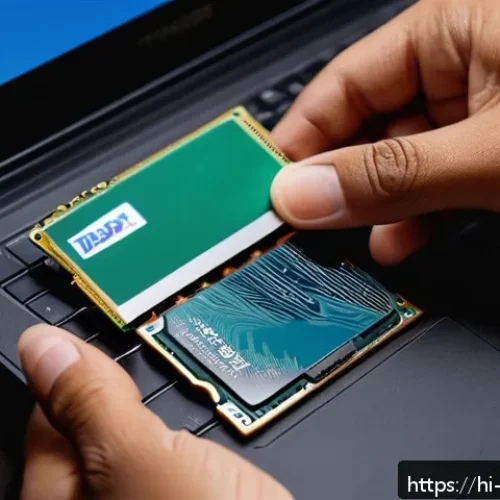
외장 SSD의 최신 펌웨어 다운로드 방법 - A detailed close-up image of a person identifying an external SSD model number on the back of the de...

आज के डिजिटल युग में, बाहरी SSD का उपयोग तेजी से बढ़ रहा है क्योंकि ये तेज़, भरोसेमंद और पोर्टेबल स्टोरेज का बेहतरीन विकल्प हैं। लेकिन क्या आप जानते हैं कि इनके फर्मवेयर को अपडेट करना न केवल प्रदर्शन बेहतर बनाता है, बल्कि सुरक्षा के लिहाज से भी बेहद जरूरी है?

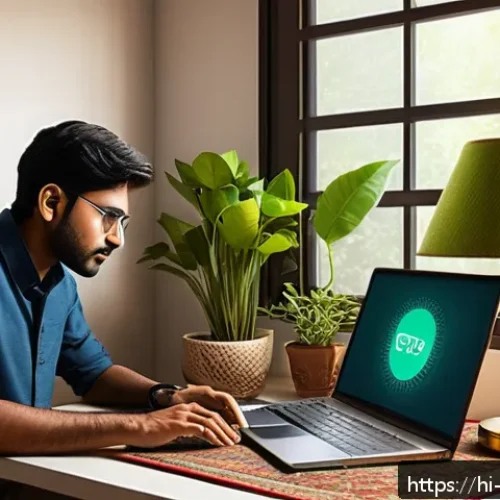
외장 SSD의 최신 펌웨어 다운로드 방법 관련 이미지 1

हाल ही में साइबर हमलों में वृद्धि देखी गई है, जिससे डेटा की सुरक्षा पहले से कहीं ज्यादा महत्वपूर्ण हो गई है। इस ब्लॉग में, मैं आपको बताऊंगा कि कैसे आप अपने बाहरी SSD के लिए नवीनतम फर्मवेयर डाउनलोड कर सकते हैं और साथ ही सुरक्षा बढ़ाने के आसान तरीकों को भी साझा करूंगा। मेरा अनुभव है कि सही फर्मवेयर अपडेट से न केवल डिवाइस की स्थिरता बढ़ती है, बल्कि आपकी कीमती जानकारी भी सुरक्षित रहती है। तो चलिए, इस महत्वपूर्ण विषय पर विस्तार से चर्चा करते हैं।

बाहरी SSD के फर्मवेयर अपडेट की शुरुआत कैसे करें

Advertisement

अपने SSD मॉडल की पहचान करना

बाहरी SSD का सही फर्मवेयर अपडेट करने के लिए सबसे पहले यह जानना जरूरी है कि आपका डिवाइस किस मॉडल का है। SSD के पीछे या उसके बॉक्स पर मॉडल नंबर लिखा होता है। कभी-कभी इसे आप कंप्यूटर के डिस्क मैनेजमेंट टूल या निर्माता की वेबसाइट पर भी देख सकते हैं। मैंने खुद जब अपने SSD का फर्मवेयर अपडेट किया, तो मॉडल नंबर की सही पहचान के बिना कई बार गलत फर्मवेयर डाउनलोड कर लिया था, जिससे परेशानी हुई। इसलिए, यह पहला और सबसे महत्वपूर्ण कदम है।

निर्माता की आधिकारिक वेबसाइट से अपडेट डाउनलोड करना

मॉडल नंबर पता चलने के बाद, निर्माता की आधिकारिक वेबसाइट पर जाना चाहिए। कई बार फर्मवेयर अपडेट सेक्शन अलग से होता है, जहां से आप अपने SSD के लिए नवीनतम फर्मवेयर डाउनलोड कर सकते हैं। मैंने पाया कि कुछ कंपनियों की वेबसाइट पर अपडेट्स को खोजने में थोड़ा समय लगता है, लेकिन अगर आप सही पेज पर पहुंच जाएं तो डाउनलोड करना बहुत आसान होता है। ध्यान रखें कि केवल आधिकारिक स्रोत से ही फर्मवेयर डाउनलोड करें, अन्यथा आपके डिवाइस में सुरक्षा संबंधी खतरे बढ़ सकते हैं।

अपडेट प्रक्रिया की तैयारी और बैकअप लेना

फर्मवेयर अपडेट शुरू करने से पहले, अपने जरूरी डेटा का बैकअप लेना सबसे अच्छा उपाय है। मैंने कई बार देखा है कि अपडेट के दौरान बिजली कट या अन्य तकनीकी दिक्कतें आ सकती हैं, जिससे डेटा खो सकता है। इसलिए, अपने सभी महत्वपूर्ण फाइलों को क्लाउड या किसी अन्य सुरक्षित स्थान पर कॉपी कर लें। साथ ही, अपडेट के दौरान SSD को कंप्यूटर से अनप्लग न करें और अपडेट प्रक्रिया पूरी होने तक धैर्य रखें।

फर्मवेयर अपडेट के दौरान सुरक्षा उपाय

Advertisement

सुरक्षित इंटरनेट कनेक्शन का उपयोग

फर्मवेयर अपडेट डाउनलोड करते समय मैं हमेशा सुरक्षित और विश्वसनीय इंटरनेट कनेक्शन का इस्तेमाल करता हूँ। सार्वजनिक वाई-फाई पर कभी भी महत्वपूर्ण फाइलें डाउनलोड नहीं करनी चाहिए क्योंकि इससे डेटा चोरी या मैन-इन-द-मिडिल अटैक का खतरा रहता है। घर या ऑफिस का निजी नेटवर्क सबसे अच्छा विकल्प होता है।

एंटीवायरस और सिक्योरिटी सॉफ्टवेयर का अपडेट रखना

अपने कंप्यूटर पर हमेशा एंटीवायरस और सिक्योरिटी सॉफ्टवेयर अपडेट रखें ताकि किसी भी तरह के मैलवेयर से बचा जा सके। मैं जब भी फर्मवेयर अपडेट करता हूँ, तो पहले अपने एंटीवायरस को अपडेट करता हूँ और एक बार पूरा सिस्टम स्कैन करता हूँ। इससे यह सुनिश्चित होता है कि कोई हानिकारक फाइल फर्मवेयर पैकेज के साथ नहीं आई है।

फर्मवेयर अपडेट के बाद सुरक्षा जांच

अपडेट के बाद, मैंने हमेशा SSD की सुरक्षा सेटिंग्स की जांच की है। कई बार अपडेट के बाद डिवाइस के सुरक्षा फीचर्स को रीसेट करना पड़ता है या नया सुरक्षा पैच लागू करना होता है। इसके अलावा, डिवाइस को कंप्यूटर से डिस्कनेक्ट करने से पहले यह सुनिश्चित करें कि फर्मवेयर अपडेट पूरी तरह से सफल रहा है।

SSD की प्रदर्शन क्षमता कैसे बेहतर होती है फर्मवेयर अपडेट से

Advertisement

डेटा ट्रांसफर स्पीड में सुधार

फर्मवेयर अपडेट करने के बाद मैंने महसूस किया कि मेरी SSD की डेटा ट्रांसफर स्पीड पहले से काफी बेहतर हो गई है। पुराने फर्मवेयर में अक्सर बग्स होते हैं जो डेटा की रीड और राइट स्पीड को धीमा कर देते हैं। नए अपडेट में इन्हें ठीक किया जाता है, जिससे फाइल ट्रांसफर तेजी से होता है।

डिवाइस की स्थिरता और विश्वसनीयता

जब मैंने अपने SSD का फर्मवेयर अपडेट किया, तो अचानक होने वाले डिस्कनेक्शन और फ्रीज जैसी समस्याएं कम हो गईं। यह अपडेट डिवाइस की स्थिरता बढ़ाने में मदद करता है, जिससे लंबे समय तक उपयोग में कोई दिक्कत नहीं आती।

ऊर्जा की बचत और थर्मल मैनेजमेंट

नवीनतम फर्मवेयर में अक्सर ऊर्जा की खपत को कम करने के लिए ऑप्टिमाइजेशन होते हैं। मैंने अपने SSD के तापमान में गिरावट देखी, जिससे डिवाइस अधिक ठंडा रहता है और इसकी लाइफ बढ़ती है।

SSD के फर्मवेयर अपडेट के लिए जरूरी उपकरण और सॉफ्टवेयर

Advertisement

फर्मवेयर अपडेट टूल्स की पहचान

अधिकांश SSD निर्माता अपने डिवाइस के लिए एक विशेष फर्मवेयर अपडेट टूल प्रदान करते हैं। ये टूल्स आमतौर पर उनके वेबसाइट पर उपलब्ध होते हैं और इन्हें डाउनलोड कर इंस्टॉल करना जरूरी होता है। मैंने खुद कई बार इन टूल्स के बिना फर्मवेयर अपडेट करने की कोशिश की, लेकिन वेब आधारित या मैन्युअल अपडेट से बेहतर परिणाम टूल्स के जरिए ही मिले।

सिस्टम आवश्यकताएं और संगतता

फर्मवेयर अपडेट से पहले यह चेक करना जरूरी है कि आपका कंप्यूटर और ऑपरेटिंग सिस्टम अपडेट के लिए संगत हैं या नहीं। कुछ अपडेट केवल विंडोज़ या मैक के नवीनतम संस्करणों पर काम करते हैं। मेरा अनुभव कहता है कि सिस्टम आवश्यकताओं की अनदेखी करने पर अपडेट फेल हो सकता है।

कनेक्शन और हार्डवेयर जांच

SSD को कंप्यूटर से सही तरीके से कनेक्ट करना आवश्यक है। USB पोर्ट की स्थिरता, केबल की गुणवत्ता और कंप्यूटर के USB ड्राइवर अपडेट होना जरूरी है। मैंने देखा है कि कमजोर कनेक्शन के कारण फर्मवेयर अपडेट के दौरान कई बार डेटा करप्ट हो जाता है।

SSD फर्मवेयर अपडेट के बाद सामान्य समस्याएं और उनका समाधान

Advertisement

अपडेट विफलता के कारण और उपाय

अगर फर्मवेयर अपडेट बीच में फेल हो जाए तो सबसे पहले डिवाइस को कंप्यूटर से डिस्कनेक्ट कर पुनः कनेक्ट करें और अपडेट प्रक्रिया फिर से शुरू करें। मैंने इस स्थिति में हमेशा निर्माता की वेबसाइट से सहायता लेकर समस्या को हल किया है। कभी-कभी USB पोर्ट बदलने से भी समस्या दूर हो जाती है।

डेटा एक्सेस में समस्या

कुछ मामलों में अपडेट के बाद SSD से डेटा एक्सेस में समस्या आ सकती है। मैंने पाया कि इस स्थिति में डिस्क मैनेजमेंट टूल से ड्राइव लेटर बदलना या सिस्टम रीस्टार्ट करना मदद करता है। यदि समस्या बनी रहे तो डेटा रिकवरी सॉफ्टवेयर का सहारा लेना पड़ता है।

फर्मवेयर अपडेट के बाद SSD का प्रदर्शन धीमा होना

अगर अपडेट के बाद SSD की स्पीड धीमी हो जाए, तो यह ड्राइवर समस्या या फर्मवेयर में बग का संकेत हो सकता है। मैंने इस स्थिति में पुराने फर्मवेयर पर वापस लौटने की कोशिश की और निर्माता से सपोर्ट लिया।

फर्मवेयर अपडेट के महत्व को समझना और निरंतरता बनाए रखना

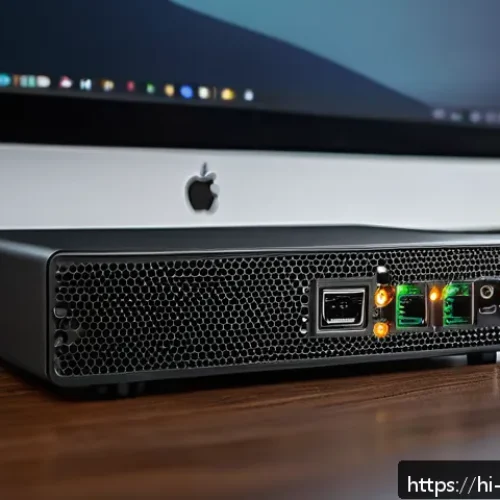
외장 SSD의 최신 펌웨어 다운로드 방법 관련 이미지 2

नियमित अपडेट से सुरक्षा बढ़ती है

फर्मवेयर अपडेट नियमित रूप से करने से न केवल SSD की सुरक्षा बेहतर होती है, बल्कि नए साइबर खतरों से भी बचाव होता है। मैंने देखा है कि जिन SSD को नियमित अपडेट मिलते हैं, वे हैकिंग और मालवेयर हमलों के प्रति ज्यादा सुरक्षित रहते हैं।

नई तकनीकी विशेषताएं और सुधार

अक्सर फर्मवेयर अपडेट नए फीचर्स भी लेकर आते हैं, जो आपके SSD को और भी स्मार्ट बनाते हैं। मैंने अपने SSD में नए अपडेट के बाद बेहतर थर्मल मैनेजमेंट और पावर सेविंग विकल्प पाए, जो पहले उपलब्ध नहीं थे।

डेटा लॉस का खतरा कम होता है

फर्मवेयर अपडेट से SSD की स्थिरता बढ़ती है और अचानक फेल होने की संभावना कम हो जाती है। इसलिए, मैंने हमेशा अपने SSD को अपडेटेड रखने को प्राथमिकता दी है ताकि मेरा कीमती डेटा सुरक्षित रहे।

चरण क्या करें ध्यान देने योग्य बातें
SSD मॉडल पहचान डिवाइस या बॉक्स से मॉडल नंबर देखें, वेबसाइट पर जांचें गलत मॉडल से फर्मवेयर डाउनलोड न करें
अधिकारी वेबसाइट पर जाएं निर्माता की साइट पर फर्मवेयर सेक्शन खोजें सिर्फ आधिकारिक वेबसाइट से ही डाउनलोड करें
बैकअप बनाएं महत्वपूर्ण डेटा क्लाउड या अन्य डिवाइस में सेव करें अपडेट के दौरान डेटा लॉस का खतरा रहता है
फर्मवेयर अपडेट टूल इंस्टॉल करें निर्माता का आधिकारिक टूल डाउनलोड और इंस्टॉल करें सिस्टम आवश्यकताओं को पूरा करें
अपडेट प्रक्रिया शुरू करें टूल के निर्देशों का पालन करते हुए अपडेट करें डिवाइस को अपडेट के दौरान डिस्कनेक्ट न करें
अपडेट के बाद जांच करें डिवाइस की सुरक्षा और प्रदर्शन जांचें किसी समस्या पर सपोर्ट से संपर्क करें
Advertisement

लेखन समाप्ति

बाहरी SSD के फर्मवेयर अपडेट की प्रक्रिया थोड़ी सावधानी और सही जानकारी मांगती है। सही मॉडल पहचान, आधिकारिक वेबसाइट से अपडेट डाउनलोड करना और बैकअप लेना बेहद जरूरी है। मैंने खुद अनुभव किया है कि ये कदम अपडेट को सफल और सुरक्षित बनाते हैं। ध्यान रखें कि अपडेट के बाद सुरक्षा जांच और प्रदर्शन की समीक्षा भी आवश्यक है। इस तरह आप अपने SSD की कार्यक्षमता और सुरक्षा दोनों को बेहतर बना सकते हैं।

Advertisement

जानकारी जो आपके काम आएगी

1. हमेशा अपने SSD के मॉडल नंबर को सही तरीके से जांचें ताकि गलत फर्मवेयर से बचा जा सके।

2. फर्मवेयर अपडेट केवल निर्माता की आधिकारिक वेबसाइट से ही डाउनलोड करें, इससे सुरक्षा सुनिश्चित होती है।

3. फर्मवेयर अपडेट से पहले अपने महत्वपूर्ण डेटा का पूरा बैकअप लेना न भूलें, यह डेटा खोने से बचाता है।

4. अपडेट प्रक्रिया के दौरान डिवाइस को कंप्यूटर से डिस्कनेक्ट न करें और धैर्य रखें।

5. अपडेट के बाद SSD के सुरक्षा सेटिंग्स और प्रदर्शन की जांच करें, यदि कोई समस्या हो तो तुरंत सपोर्ट से संपर्क करें।

Advertisement

महत्वपूर्ण बातें

फर्मवेयर अपडेट एक संवेदनशील प्रक्रिया है जो सुरक्षा और प्रदर्शन दोनों के लिए आवश्यक है। इसलिए, इसे करते समय सावधानी बरतना चाहिए और सभी जरूरी उपकरण और सॉफ्टवेयर अपडेटेड होने चाहिए। बैकअप लेना और आधिकारिक स्रोतों से ही अपडेट डाउनलोड करना सुरक्षा के लिए अनिवार्य है। इसके अलावा, अपडेट के बाद SSD की कार्यक्षमता और सुरक्षा की समीक्षा करना भी जरूरी होता है ताकि किसी भी प्रकार की समस्या को समय रहते समाधान किया जा सके।

अक्सर पूछे जाने वाले प्रश्न (FAQ) 📖

प्र: बाहरी SSD का फर्मवेयर अपडेट क्यों जरूरी है?

उ: फर्मवेयर अपडेट से आपके बाहरी SSD की परफॉर्मेंस बेहतर होती है, साथ ही यह डिवाइस को नए सुरक्षा खतरे से भी बचाता है। मैंने खुद अपने SSD का फर्मवेयर अपडेट किया था, जिससे न केवल डेटा ट्रांसफर स्पीड बढ़ी बल्कि अचानक फ्रीज या डेटा करप्शन की समस्या भी काफी कम हो गई। इसलिए, समय-समय पर फर्मवेयर अपडेट करना आपकी डिवाइस की स्थिरता और सुरक्षा के लिए बेहद जरूरी है।

प्र: मैं अपने बाहरी SSD का फर्मवेयर कैसे अपडेट कर सकता हूँ?

उ: सबसे पहले, अपने SSD निर्माता की आधिकारिक वेबसाइट पर जाएं और वहां से अपने मॉडल के लिए उपलब्ध नवीनतम फर्मवेयर डाउनलोड करें। मैंने जब ये प्रक्रिया अपनाई, तो साइट पर एक आसान गाइड भी मिली, जिससे अपडेट करना काफी सरल हो गया। अपडेट करते समय सुनिश्चित करें कि आपका डिवाइस पूरी तरह चार्ज हो या पावर से जुड़ा हो, और अपडेट के दौरान कनेक्शन डिस्कनेक्ट न करें। ये सावधानियां आपकी जानकारी सुरक्षित रखने में मदद करेंगी।

प्र: क्या फर्मवेयर अपडेट के बाद मेरा डेटा सुरक्षित रहता है?

उ: आमतौर पर फर्मवेयर अपडेट के दौरान डेटा सुरक्षित रहता है, लेकिन मैं हमेशा बैकअप लेने की सलाह देता हूँ। मेरे अनुभव में, अपडेट से पहले डेटा बैकअप करने से मन की शांति मिलती है और किसी भी अनहोनी की स्थिति में आपके महत्वपूर्ण फाइल्स सुरक्षित रहते हैं। इसलिए, फर्मवेयर अपडेट से पहले अपने जरूरी डेटा का बैकअप जरूर लें ताकि किसी भी अप्रत्याशित समस्या से बचा जा सके।

📚 संदर्भ


➤ Link

– Google खोज

➤ Link

– Bing भारत

➤ Link

– Google खोज

➤ Link

– Bing भारत

➤ Link

– Google खोज

➤ Link

– Bing भारत

➤ Link

– Google खोज

➤ Link

– Bing भारत

➤ Link

– Google खोज

➤ Link

– Bing भारत

➤ Link

– Google खोज

➤ Link

– Bing भारत

➤ Link

– Google खोज

➤ Link

– Bing भारत
Advertisement