ड्राइवर बैकअप और रिस्टोर करने का आसान तरीका जिससे आपके डेटा की सुरक्षा हो जाए

webmaster

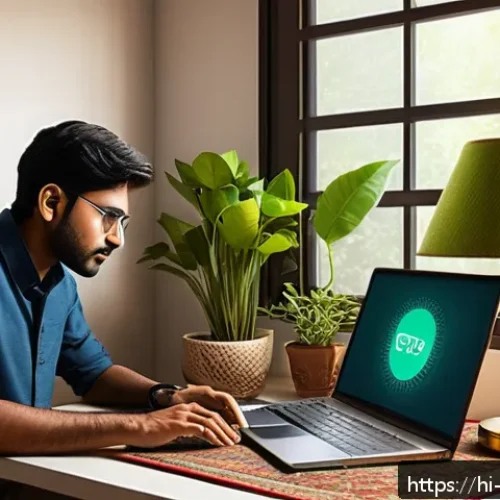
드라이버 백업 및 복구 가이드 - A professional workspace scene showing a middle-aged Indian man wearing casual office clothes, sitti...

आजकल डिजिटल दुनिया में डेटा की सुरक्षा बेहद जरूरी हो गई है, खासकर जब ड्राइवर फाइल्स अचानक खराब हो जाएं या सिस्टम में कोई समस्या आ जाए। मैंने खुद कई बार इस परेशानी का सामना किया है, और ड्राइवर का बैकअप लेकर रखना कितना फायदेमंद साबित होता है, इसे देखकर आप भी हैरान रह जाएंगे। अगर आप भी चाहते हैं कि आपका कंप्यूटर बिना किसी रुकावट के चले और महत्वपूर्ण फाइल्स सुरक्षित रहें, तो ड्राइवर बैकअप और रिस्टोर करना सीखना बहुत जरूरी है। इस पोस्ट में मैं आपको एक आसान और भरोसेमंद तरीका बताऊंगा, जिससे आपका डेटा हमेशा सुरक्षित रहेगा। चलिए, जानते हैं कि कैसे आप बिना किसी तकनीकी दिक्कत के अपने ड्राइवरों का बैकअप बना सकते हैं और जरूरत पड़ने पर उसे वापस कैसे ला सकते हैं।

드라이버 백업 및 복구 가이드 관련 이미지 1

अपने ड्राइवरों की पहचान कैसे करें और बैकअप के लिए तैयारी करें

Advertisement

ड्राइवर क्या होते हैं और उनकी अहमियत

ड्राइवर आपके कंप्यूटर के हार्डवेयर और ऑपरेटिंग सिस्टम के बीच की कड़ी होते हैं। बिना ड्राइवर के आपका प्रिंटर, ग्राफिक्स कार्ड या कोई भी डिवाइस सही से काम नहीं करेगा। मैंने खुद देखा है कि जब ड्राइवर खराब या अपडेटेड नहीं होते, तो कंप्यूटर पर कई तरह की दिक्कतें आने लगती हैं। इसलिए, ड्राइवर को समझना और उनके बैकअप को प्राथमिकता देना बेहद जरूरी है। इससे न केवल सिस्टम की परफॉर्मेंस बनी रहती है, बल्कि अचानक खराबी की स्थिति में भी आपका काम प्रभावित नहीं होता।

ड्राइवरों की लिस्ट कैसे बनाएं

ड्राइवर बैकअप से पहले जरूरी है कि आप अपने सिस्टम में इंस्टॉल सभी ड्राइवरों की पूरी लिस्ट बना लें। विंडोज़ में यह काम Device Manager से आसानी से किया जा सकता है। मैंने जब पहली बार यह तरीका अपनाया था, तो पता चला कि कई ड्राइवर अपडेटेड नहीं थे। इसके अलावा, आप Command Prompt की मदद से भी ड्राइवरों की सूची एक्सपोर्ट कर सकते हैं, जो बैकअप प्रक्रिया को आसान बनाता है। एक बार ड्राइवरों की सूची बन जाने के बाद, आप सुनिश्चित कर सकते हैं कि कोई जरूरी ड्राइवर मिस न हो।

सही टूल्स का चुनाव

ड्राइवर बैकअप के लिए कई टूल्स उपलब्ध हैं, लेकिन मैंने अनुभव किया है कि कुछ टूल्स ज्यादा भरोसेमंद और यूजर-फ्रेंडली होते हैं। जैसे, “Double Driver” और “DriverBackup!” जैसे फ्री टूल्स काफी सरल हैं और बिना किसी जटिलता के ड्राइवरों का पूरा बैकअप लेते हैं। इसके अलावा, विंडोज़ का अपना “PowerShell” कमांड भी उपयोगी साबित होता है, खासकर टेक्निकल यूजर्स के लिए। टूल्स का चुनाव करते समय ध्यान रखें कि वे आपके सिस्टम के साथ कम्पैटिबल हों और पूरी तरह से सुरक्षित हों।

ड्राइवर बैकअप बनाने के लिए आसान कदम

Advertisement

ड्राइवर बैकअप प्रक्रिया शुरू करना

जब मैंने पहली बार अपने ड्राइवरों का बैकअप बनाया, तो शुरुआत में थोड़ा डर लगा कि कहीं कुछ गलत न हो जाए। लेकिन जैसे ही मैंने सही टूल चुना और स्टेप-बाय-स्टेप प्रोसेस फॉलो किया, सब कुछ बहुत आसान लगने लगा। सबसे पहले अपने कंप्यूटर को एडमिनिस्ट्रेटर मोड में चलाएं ताकि सभी फाइल्स तक एक्सेस हो सके। फिर चुने गए टूल में ड्राइवरों की लिस्ट को लोड करें और सभी ड्राइवरों को सेलेक्ट करें जिन्हें आप बैकअप करना चाहते हैं।

बैकअप का फोल्डर चुनना और सेव करना

बैकअप लेते समय यह ध्यान देना जरूरी है कि आप ड्राइवर फाइल्स को एक सुरक्षित और आसानी से एक्सेसिबल लोकेशन पर सेव करें। मैंने अपने अनुभव से जाना है कि क्लाउड स्टोरेज या एक्सटर्नल हार्ड ड्राइव सबसे बेहतर ऑप्शन होते हैं। इससे अगर कंप्यूटर खराब भी हो जाए तो ड्राइवर फाइल्स सुरक्षित रहेंगी। साथ ही, फोल्डर का नाम साफ-सुथरा और समझने में आसान रखें ताकि भविष्य में जरूरत पड़ने पर तुरंत पहचान सकें।

बैकअप प्रक्रिया के दौरान सावधानियां

ड्राइवर बैकअप के दौरान कुछ ऐसी सावधानियां अपनानी चाहिए, जो मैंने बार-बार सीखीं। सबसे पहला, बैकअप बनाते समय कंप्यूटर को बंद या रीस्टार्ट न करें, इससे फाइल्स करप्ट हो सकती हैं। दूसरा, बैकअप के बाद फाइल्स की जाँच करें कि वे पूरी तरह से सेव हुई हैं या नहीं। मैं हमेशा बैकअप फोल्डर में जाकर ड्राइवर फाइल्स की साइज और डेट चेक करता हूं। इससे मुझे भरोसा होता है कि फाइल्स सुरक्षित हैं और जरूरत पड़ने पर आसानी से इस्तेमाल की जा सकती हैं।

ड्राइवर रिस्टोर करना सीखें बिना किसी परेशानी के

Advertisement

रिस्टोर प्रक्रिया का बेसिक तरीका

जब भी मेरा सिस्टम फेल हुआ या कोई हार्डवेयर सही से काम नहीं कर रहा था, मैंने ड्राइवर रिस्टोर करके समस्या का समाधान पाया। रिस्टोर के लिए सबसे पहले बैकअप फोल्डर खोलें और ड्राइवर फाइल्स को एक्सेस करें। फिर Device Manager में जाकर उस डिवाइस के ड्राइवर को अपडेट या रिप्लेस करें। मैंने पाया है कि रिस्टोर के बाद हार्डवेयर बिना किसी दिक्कत के काम करता है और सिस्टम की परफॉर्मेंस भी वापस आ जाती है।

ऑटोमेटिक बनाम मैनुअल रिस्टोर

ड्राइवर रिस्टोर के दो तरीके होते हैं – ऑटोमेटिक और मैनुअल। मैंने दोनों तरीकों का इस्तेमाल किया है। ऑटोमेटिक में टूल खुद ड्राइवर को खोजता है और इंस्टॉल करता है, जो समय बचाता है। मैनुअल में आपको खुद ड्राइवर फाइल्स सेलेक्ट करनी पड़ती हैं, जो थोड़ा टेक्निकल हो सकता है। मेरी सलाह है कि यदि आप नयाब या कम अनुभवी हैं, तो ऑटोमेटिक तरीका अपनाएं, लेकिन एक्सपर्ट यूजर्स मैनुअल रिस्टोर का फायदा उठा सकते हैं।

रिस्टोर के बाद सिस्टम की जांच

ड्राइवर रिस्टोर के बाद जरूरी है कि आप सिस्टम की जांच करें। मैंने हमेशा रिस्टोर के बाद कंप्यूटर को रीस्टार्ट किया और Device Manager में जाकर चेक किया कि ड्राइवर सही से इंस्टॉल हुआ या नहीं। साथ ही, उस हार्डवेयर को टेस्ट करके देखा कि वह पूरी तरह से काम कर रहा है या नहीं। यह छोटा सा टेस्ट आपके लिए बड़े दिक्कतों से बचाव कर सकता है।

ड्राइवर बैकअप और रिस्टोर के लिए उपयोगी टूल्स का तुलनात्मक विश्लेषण

सॉफ्टवेयर विकल्प और उनकी विशेषताएं

मैंने कई बार विभिन्न टूल्स का इस्तेमाल किया है और उनके फायदे-नुकसान को समझा है। कुछ टूल्स यूजर-फ्रेंडली होते हैं तो कुछ प्रोफेशनल फीचर्स के साथ आते हैं। यहां एक तालिका में मैंने कुछ प्रमुख टूल्स की तुलना की है, जो आपके लिए निर्णय लेना आसान बनाएगी।

टूल का नाम यूजर फ्रेंडली फीचर्स फ्री या पेड अनुभव आधारित समीक्षा
Double Driver हाँ पूर्ण ड्राइवर बैकअप, रिस्टोर, एक्सपोर्ट फ्री सरल इंटरफेस, शुरुआती के लिए उपयुक्त
DriverBackup! हाँ कमांड लाइन सपोर्ट, बैच बैकअप फ्री थोड़ा तकनीकी, लेकिन प्रभावी
DriverMax हाँ ड्राइवर अपडेट, बैकअप और रिस्टोर फ्री/पेड अधिक फीचर्स, पर कभी-कभी विज्ञापन
Windows PowerShell नहीं कमांड लाइन ड्राइवर एक्सपोर्ट और इम्पोर्ट फ्री तकनीकी उपयोगकर्ताओं के लिए बेहतर
Advertisement

मेरे अनुभव से सबसे बेहतर विकल्प

मैंने पाया कि Double Driver मेरे लिए सबसे आसान और भरोसेमंद रहा। इसका इंटरफेस इतना सरल है कि बिना किसी परेशानी के मैंने कई बार ड्राइवरों का बैकअप और रिस्टोर किया। खासकर जब मेरे कंप्यूटर में अचानक कोई समस्या आई, तब यह टूल मेरी सबसे बड़ी मदद साबित हुआ। इसलिए, अगर आप भी ड्राइवर बैकअप की शुरुआत करना चाहते हैं, तो Double Driver से शुरू करना एक अच्छा विचार है।

ड्राइवर अपडेट के साथ बैकअप की भूमिका

Advertisement

क्यों जरूरी है ड्राइवर अपडेट के बाद बैकअप लेना

ड्राइवर अपडेट के बाद कभी-कभी नई फाइल्स में बग या अस्थिरता आ जाती है, जो सिस्टम को प्रभावित कर सकती है। मैंने कई बार देखा है कि अपडेट के बाद हार्डवेयर ठीक से काम नहीं करता। इसलिए, अपडेट करने से पहले पुरानी ड्राइवर की बैकअप कॉपी बनाना बहुत जरूरी होता है। इससे अगर नई ड्राइवर में कोई समस्या हो तो आप आसानी से पुराने संस्करण पर वापस जा सकते हैं।

अपडेट और बैकअप की सही रणनीति

मैं हमेशा ड्राइवर अपडेट करने से पहले दो बैकअप बनाता हूं – एक पुराने ड्राइवर का और दूसरा नए ड्राइवर का। इस तरह अगर नई ड्राइवर काम नहीं करती तो पुराने ड्राइवर को तुरंत रिस्टोर कर सकता हूं। इस प्रक्रिया ने मेरे सिस्टम को बार-बार फेल होने से बचाया है और काम को लगातार बनाए रखा है। अपडेट के बाद ड्राइवर की स्थिरता जांचने के लिए भी यह तरीका काफी कारगर साबित हुआ।

अपडेट के बाद रिस्टोर की जरूरत कब पड़ती है

अगर अपडेट के बाद आपका कंप्यूटर अचानक स्लो हो जाए, हार्डवेयर काम न करे या ब्लू स्क्रीन आए, तो ड्राइवर रिस्टोर करना सबसे पहला कदम होना चाहिए। मैंने कई बार इस स्टेप से अपने सिस्टम को जल्दी ठीक किया है। रिस्टोर के बाद सिस्टम की परफॉर्मेंस सामान्य हो जाती है और आप बिना किसी बड़ी समस्या के काम कर सकते हैं। इसलिए, ड्राइवर अपडेट करते समय हमेशा बैकअप और रिस्टोर की योजना बनाकर चलें।

ड्राइवर बैकअप से जुड़ी आम गलतियां और उनसे बचाव

Advertisement

बैकअप न लेना या अनियमित बैकअप

मैंने देखा है कि ज्यादातर लोग ड्राइवर बैकअप की अहमियत को कम समझते हैं और इसे नियमित रूप से नहीं करते। इसके कारण अचानक हार्डवेयर खराब होने पर बहुत परेशानी होती है। मेरा अनुभव है कि नियमित और समय-समय पर बैकअप लेना ही सबसे बड़ा सुरक्षा कवच है। इससे आप किसी भी अप्रत्याशित स्थिति में तैयार रहते हैं और आपका काम बाधित नहीं होता।

गलत ड्राइवर फाइल्स का चयन

कभी-कभी ड्राइवर बैकअप करते समय जरूरी फाइल्स मिस हो जाती हैं या गलत ड्राइवर सेलेक्ट हो जाते हैं। मैंने खुद इस गलती का सामना किया है, जिससे बाद में रिस्टोर में समस्या आई। इसलिए, ड्राइवर लिस्ट को ध्यान से चेक करें और सिर्फ उन्हीं ड्राइवरों का बैकअप लें जो आपके सिस्टम के लिए जरूरी हैं। इससे समय भी बचता है और बैकअप फाइल्स में गड़बड़ी नहीं होती।

बैकअप को सुरक्षित जगह न रखना

드라이버 백업 및 복구 가이드 관련 이미지 2
ड्राइवर बैकअप लेने के बाद उसे ठीक से स्टोर करना भी जरूरी है। मैंने कई बार एक्सटर्नल ड्राइव या क्लाउड स्टोरेज में बैकअप फाइल्स रखी हैं, जिससे मुझे कहीं भी और कभी भी जरूरत पड़ने पर तुरंत एक्सेस मिल गया। अगर बैकअप फाइल्स आपके कंप्यूटर की हार्ड डिस्क पर ही रहें तो कंप्यूटर खराब होने पर वे भी खो सकती हैं। इसलिए, बैकअप की सुरक्षा पर भी खास ध्यान दें।

ड्राइवर बैकअप और रिस्टोर के फायदे जो मैंने महसूस किए

Advertisement

समय और मेहनत की बचत

जब मैंने ड्राइवर बैकअप करना शुरू किया, तो अचानक सिस्टम फेल होने पर घंटों की मेहनत बच गई। ड्राइवर फाइल्स को फिर से ढूंढना या डाउनलोड करना बहुत समय लेता है, लेकिन बैकअप से यह प्रक्रिया मिनटों में पूरी हो जाती है। यह अनुभव मेरे लिए सबसे बड़ा फायदा रहा, खासकर काम के बीच में जब जल्दी समाधान चाहिए होता है।

सिस्टम की स्थिरता और विश्वसनीयता

ड्राइवर बैकअप के बाद मेरा सिस्टम ज्यादा स्थिर और विश्वसनीय हो गया। मैंने महसूस किया कि ड्राइवर रिस्टोर से कई बार सिस्टम की परफॉर्मेंस पहले से बेहतर भी हो जाती है। यह खासकर उन लोगों के लिए जरूरी है जो अपने कंप्यूटर पर भारी सॉफ्टवेयर या गेम्स चलाते हैं, क्योंकि ड्राइवर की सही कॉन्फिगरेशन से ही हार्डवेयर बेहतर काम करता है।

अचानक आने वाली तकनीकी समस्याओं से सुरक्षा

कभी-कभी कंप्यूटर में वायरस या सॉफ्टवेयर अपडेट के कारण ड्राइवर फाइल्स खराब हो जाती हैं। मैंने कई बार ऐसे मामलों में ड्राइवर बैकअप की मदद से सिस्टम को जल्दी ठीक किया है। इससे मैं बिना किसी एक्सपर्ट की मदद के खुद ही अपनी तकनीकी समस्याओं को सुलझा पाया। इसलिए, यह एक तरह का आत्मनिर्भरता का तरीका भी है, जो हर यूजर के लिए फायदेमंद है।

लेख समाप्त करते हुए

ड्राइवर की पहचान और उनका नियमित बैकअप आपके कंप्यूटर की सेहत के लिए बेहद महत्वपूर्ण है। इससे न केवल सिस्टम की स्थिरता बनी रहती है, बल्कि किसी भी तकनीकी समस्या में समय और मेहनत की बचत होती है। मैंने खुद अनुभव किया है कि सही टूल्स और सावधानी से बैकअप लेने से काम में आसानी आती है। इसलिए, इसे अपनी कंप्यूटर रखरखाव की आदत में जरूर शामिल करें।

Advertisement

जानकारी जो उपयोगी रहेगी

1. ड्राइवर बैकअप से पहले पूरी ड्राइवर सूची बनाएं ताकि कोई जरूरी फाइल मिस न हो।

2. विश्वसनीय और यूजर-फ्रेंडली टूल्स का चयन करें, जैसे Double Driver।

3. बैकअप फाइल्स को क्लाउड या एक्सटर्नल ड्राइव में सुरक्षित रखें।

4. ड्राइवर अपडेट से पहले और बाद में बैकअप बनाना सिस्टम को सुरक्षित रखता है।

5. रिस्टोर के बाद हमेशा सिस्टम की जांच कर लें कि सब कुछ सही से काम कर रहा है।

Advertisement

महत्वपूर्ण बातें संक्षेप में

ड्राइवर की पहचान, बैकअप और रिस्टोर प्रक्रिया को नियमित और सावधानीपूर्वक करना जरूरी है। गलत ड्राइवर फाइल्स से बचें और बैकअप को सुरक्षित जगह पर रखें। अपडेट से पहले बैकअप लेना आपकी सुरक्षा कवच है। सही टूल्स का चुनाव और प्रक्रिया की जाँच आपके सिस्टम की विश्वसनीयता बढ़ाती है। इन सरल लेकिन महत्वपूर्ण कदमों को अपनाकर आप तकनीकी परेशानियों से बच सकते हैं और अपने कंप्यूटर का बेहतर उपयोग कर सकते हैं।

अक्सर पूछे जाने वाले प्रश्न (FAQ) 📖

प्र: ड्राइवर का बैकअप क्यों लेना जरूरी है?

उ: ड्राइवर का बैकअप लेना इसलिए जरूरी है क्योंकि अगर आपका सिस्टम अचानक क्रैश हो जाए या ड्राइवर फाइल्स खराब हो जाएं, तो बिना ड्राइवर के हार्डवेयर ठीक से काम नहीं करेगा। मैंने खुद कई बार यह देखा है कि बिना बैकअप के ड्राइवर रिपेयर करना या फिर से डाउनलोड करना बहुत समय और मेहनत लेता है। बैकअप होने पर आप तुरंत अपने पुराने ड्राइवर को रिस्टोर कर सकते हैं और कंप्यूटर को बिना किसी रुकावट के फिर से इस्तेमाल कर सकते हैं।

प्र: ड्राइवर का बैकअप कैसे लिया जाए, क्या इसके लिए कोई खास टूल चाहिए?

उ: ड्राइवर बैकअप लेने के लिए कई आसान तरीके हैं। विंडोज़ में आप डिवाइस मैनेजर से मैन्युअली ड्राइवर की फाइल्स कॉपी कर सकते हैं, लेकिन यह थोड़ा जटिल हो सकता है। मेरा अनुभव है कि तीसरे पक्ष के भरोसेमंद सॉफ्टवेयर जैसे Driver Booster या DriverMax का इस्तेमाल करना सबसे सुविधाजनक है। ये टूल्स आपके सारे ड्राइवरों को एक क्लिक में बैकअप कर देते हैं और जरूरत पड़ने पर उन्हें वापस भी लाते हैं।

प्र: ड्राइवर को रिस्टोर करते वक्त किन बातों का ध्यान रखना चाहिए?

उ: ड्राइवर रिस्टोर करते वक्त सबसे पहले यह सुनिश्चित करें कि बैकअप फाइल्स पूरी और सही हैं। कभी-कभी अधूरी या करप्ट फाइल्स रिस्टोर करने से सिस्टम में और समस्या आ सकती है। मैंने देखा है कि रिस्टोर करने से पहले सिस्टम पॉइंट क्रिएट कर लेना बहुत फायदेमंद होता है, ताकि अगर कुछ गलत हो जाए तो आप आसानी से पुराने सेफ स्टेट पर वापस जा सकें। इसके अलावा, ड्राइवर रिस्टोर के बाद कंप्यूटर को रीस्टार्ट करना जरूरी होता है ताकि बदलाव सही से लागू हो सकें।

📚 संदर्भ


➤ Link

– Google खोज

➤ Link

– Bing भारत

➤ Link

– Google खोज

➤ Link

– Bing भारत

➤ Link

– Google खोज

➤ Link

– Bing भारत

➤ Link

– Google खोज

➤ Link

– Bing भारत

➤ Link

– Google खोज

➤ Link

– Bing भारत

➤ Link

– Google खोज

➤ Link

– Bing भारत

➤ Link

– Google खोज

➤ Link

– Bing भारत

➤ Link

– Google खोज

➤ Link

– Bing भारत