अरे दोस्तों, क्या कभी आपके साथ ऐसा हुआ है कि आपने अपने कंप्यूटर का BIOS पासवर्ड सेट किया और फिर उसे भूल गए? सच कहूँ तो, यह एक ऐसी स्थिति है जो किसी को भी परेशान कर सकती है!
जब आप अपने सिस्टम में लॉग इन करने की कोशिश करते हैं और वह पासवर्ड मांगता है, तो दिल बैठ सा जाता है, है ना? ऐसा लगता है मानो आपने अपने ही घर का ताला लगा दिया हो और चाबियां कहीं खो दी हों.
खासकर आजकल जब हमारा सारा काम कंप्यूटर पर ही होता है, ऐसे में एक्सेस न मिलना बहुत बड़ा सिरदर्द बन जाता है. मुझे याद है, एक बार मेरे साथ भी ऐसा ही हुआ था और मैं घंटों परेशान रहा था.
BIOS पासवर्ड सिर्फ एक सुरक्षा कवच नहीं है, बल्कि यह आपके सिस्टम की कोर सेटिंग्स को भी सुरक्षित रखता है. अगर यह लॉक हो जाए, तो आप न तो बूट ऑर्डर बदल सकते हैं और न ही कोई नई डिवाइस इंस्टॉल कर सकते हैं.
ऐसा लगता है जैसे आपका सिस्टम आपसे रूठ गया हो! लेकिन घबराइए बिल्कुल नहीं, क्योंकि यह समस्या जितनी बड़ी दिखती है, इसका समाधान उतना ही आसान और प्रभावी होता है.
आज के इस डिजिटल युग में अपने डिवाइस पर पूरा नियंत्रण रखना बेहद ज़रूरी है, और मैं आपको विश्वास दिलाता हूँ कि BIOS पासवर्ड को रीसेट करना कोई रॉकेट साइंस नहीं है.
इस परेशानी से निजात पाने के लिए कुछ ऐसे तरीके हैं जो आपके काम को बेहद आसान बना देंगे. हम उन सभी गुप्त युक्तियों और विधियों पर बात करेंगे जिनसे आप अपने कंप्यूटर का BIOS पासवर्ड बिना किसी परेशानी के रीसेट कर सकते हैं.
तो चलिए, बिना किसी देरी के, इस समस्या का सटीक समाधान जानते हैं.
जब चाबियां खो जाएं: CMOS बैटरी का खेल
CMOS बैटरी क्या है और यह क्यों ज़रूरी है?
अरे दोस्तों, क्या कभी आपने सोचा है कि आपके कंप्यूटर में एक छोटी सी बैटरी का क्या काम होता होगा? यह सिर्फ समय और तारीख को सही रखने के लिए नहीं है, बल्कि इससे कहीं ज़्यादा महत्वपूर्ण काम करती है!
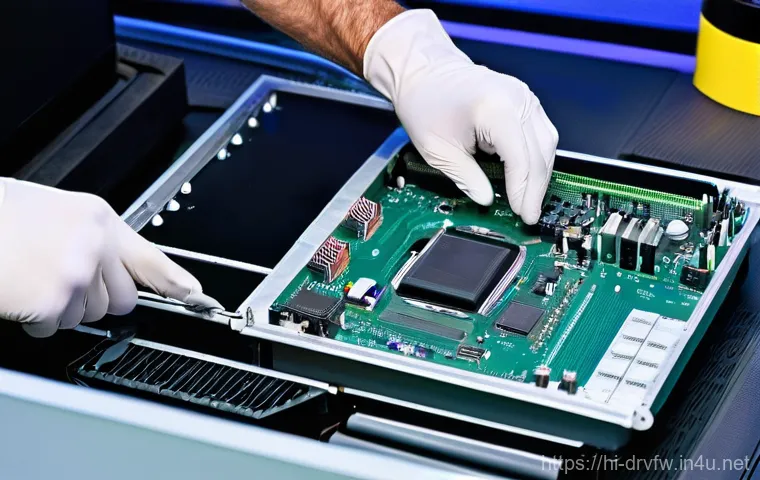
मैं बात कर रहा हूँ CMOS बैटरी की, जो हमारे मदरबोर्ड पर लगी एक छोटी, गोल बैटरी होती है, ठीक वैसी ही जैसी हमारी कलाई घड़ी में होती है. इसका मुख्य काम BIOS (बेसिक इनपुट/आउटपुट सिस्टम) की सेटिंग्स को पावर देना है.
जब हम अपना कंप्यूटर बंद करते हैं, तब भी यह बैटरी यह सुनिश्चित करती है कि हमारी सारी बेसिक सेटिंग्स, जैसे बूट ऑर्डर, हार्डवेयर कॉन्फ़िगरेशन, और हाँ, आपका BIOS पासवर्ड भी सुरक्षित रहे.
यह कंप्यूटर की एक तरह से ‘याददाश्त’ का पावरहाउस है, जो उसे अपनी कोर सेटिंग्स को ‘याद’ रखने में मदद करता है. अगर यह बैटरी खराब हो जाए या निकल जाए, तो हर बार कंप्यूटर ऑन करने पर आपको समय और तारीख फिर से सेट करनी पड़ेगी, और BIOS सेटिंग्स भी डिफ़ॉल्ट पर रीसेट हो जाएंगी.
यह समझना बहुत ज़रूरी है क्योंकि इसी से हम अपनी समस्या का समाधान निकालेंगे.
बैटरी हटाकर पासवर्ड रीसेट कैसे करें?
अब आते हैं उस तरीके पर जिसने मेरे और मेरे कई दोस्तों के कंप्यूटरों को बचाया है – CMOS बैटरी को हटाना! यह तरीका जितना आसान है, उतना ही प्रभावी भी. सबसे पहले, अपने कंप्यूटर को पूरी तरह से बंद कर दें और पावर कॉर्ड को दीवार के सॉकेट से डिस्कनेक्ट कर दें.
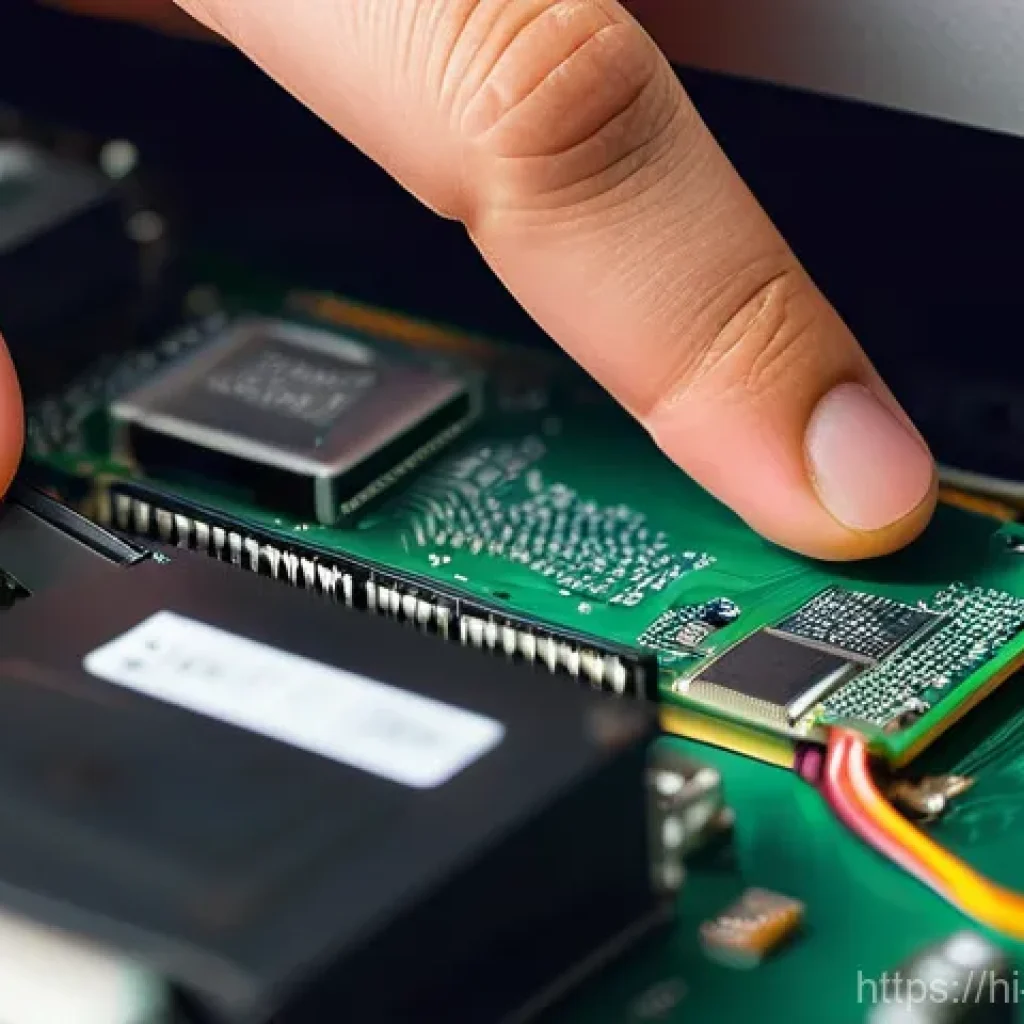
सुरक्षा सबसे पहले आती है, दोस्तों! फिर, कंप्यूटर का कैबिनेट खोलें (घबराइए नहीं, यह उतना मुश्किल नहीं जितना लगता है). मदरबोर्ड पर लगी उस छोटी सी चमकदार गोल बैटरी को ढूंढें.
यह अक्सर एक छोटे से स्लॉट में फिट होती है. इसे बहुत सावधानी से निकालें, हो सकता है कि आपको एक छोटे, पतले स्क्रूड्राइवर की मदद लेनी पड़े. इसे लगभग 5-10 मिनट के लिए बाहर रखें.
इस दौरान, मदरबोर्ड पर बची हुई थोड़ी बहुत बिजली भी खत्म हो जाएगी और BIOS सेटिंग्स रीसेट हो जाएंगी. मैंने एक बार गलती से बैटरी निकालते ही कंप्यूटर ऑन कर दिया था, और फिर सब काम बिगड़ गया था, इसलिए समय देना ज़रूरी है.
इसके बाद, बैटरी को वापस उसकी जगह पर लगा दें, कैबिनेट बंद करें और कंप्यूटर को ऑन करें. उम्मीद है कि आपका BIOS पासवर्ड अब रीसेट हो चुका होगा, और आप बिना किसी पासवर्ड के BIOS में प्रवेश कर पाएंगे.
वाकई, यह किसी जादू से कम नहीं है!
इस तरीके में क्या सावधानी बरतें?
दोस्तों, यह तरीका भले ही बहुत प्रभावी हो, पर इसमें कुछ सावधानियां बरतना बेहद ज़रूरी है. सबसे पहले और सबसे महत्वपूर्ण, हमेशा एंटी-स्टैटिक रिस्ट स्ट्रैप का उपयोग करें या किसी धातु की चीज़ को छूकर अपने शरीर से स्टैटिक बिजली डिस्चार्ज कर लें.
स्टैटिक बिजली आपके कंप्यूटर के संवेदनशील घटकों को नुकसान पहुंचा सकती है, और हम बिल्कुल नहीं चाहेंगे कि आपका कंप्यूटर और खराब हो जाए! दूसरे, बैटरी निकालते और लगाते समय बहुत कोमलता बरतें; ज़बरदस्ती न करें क्योंकि इससे स्लॉट को नुकसान पहुंच सकता है.
तीसरा, अगर आप लैपटॉप पर यह तरीका आज़मा रहे हैं, तो यह थोड़ा ज़्यादा मुश्किल हो सकता है क्योंकि लैपटॉप में मदरबोर्ड तक पहुंचना डेस्कटॉप की तुलना में ज़्यादा जटिल होता है.
मैंने एक बार एक दोस्त के लैपटॉप पर कोशिश की थी, और मुझे उसे खोलने में ही पसीना आ गया था! अगर आपको खुद पर भरोसा नहीं है कि आप इसे बिना किसी नुकसान के कर सकते हैं, तो बेहतर होगा कि किसी अनुभवी व्यक्ति की मदद लें.
याद रखें, थोड़ी सी सावधानी आपके कंप्यूटर को बड़ी परेशानी से बचा सकती है.
BIOS जम्पर: आपके सिस्टम का गुप्त स्विच
जम्पर क्या होता है और यह कहाँ मिलता है?
तो, हमने CMOS बैटरी की बात की, अब ज़रा एक और गुप्त हथियार की बात करते हैं – BIOS जम्पर! यह एक छोटा सा पिन-सेट होता है, जो मदरबोर्ड पर मौजूद होता है और इसका काम भी CMOS सेटिंग्स को क्लियर करना ही होता है.
अक्सर इसे ‘Clear CMOS’, ‘CLR_CMOS’, ‘JBAT1’ या ‘RESET’ जैसे नामों से लेबल किया जाता है. ये छोटे, प्लास्टिक कैप होते हैं जो दो या तीन पिन्स को जोड़ते हैं.
इनका काम विशिष्ट सेटिंग्स को ऑन या ऑफ करना होता है. अगर आपने कभी अपने कंप्यूटर का मदरबोर्ड ध्यान से देखा है, तो आपको ऐसे छोटे-छोटे जम्पर्स दिख जाएंगे.
हर मदरबोर्ड का लेआउट अलग हो सकता है, इसलिए इसे ढूंढने के लिए अपने मदरबोर्ड का मैनुअल देखना सबसे अच्छा रहता है. मुझे याद है, एक बार मेरे एक क्लाइंट का कंप्यूटर था जिसमें CMOS बैटरी तक पहुंचना बहुत मुश्किल था, तब मैंने इस जम्पर की मदद से ही उसका पासवर्ड रीसेट किया था और वह देखकर हैरान रह गया था कि यह कितनी आसानी से हो गया.
जम्पर को रीसेट करने का सही तरीका
जम्पर का उपयोग करके BIOS पासवर्ड रीसेट करना CMOS बैटरी निकालने जितना ही प्रभावी है, और कई बार इससे भी आसान हो सकता है. हमेशा की तरह, सबसे पहले कंप्यूटर को पूरी तरह से बंद करें और पावर कॉर्ड को निकाल दें.
फिर, कैबिनेट खोलें और मदरबोर्ड मैनुअल की मदद से ‘Clear CMOS’ जम्पर ढूंढें. आमतौर पर, यह तीन पिन्स का एक सेट होता है जिसमें से दो पिन्स पर एक छोटा प्लास्टिक कैप लगा होता है.
पासवर्ड रीसेट करने के लिए, आपको उस कैप को वर्तमान स्थिति से हटाकर पास की दो पिन्स पर (उदाहरण के लिए, अगर वह 1-2 पर है, तो उसे 2-3 पर लगाएं) कुछ सेकंड के लिए लगाना होता है.
कुछ मदरबोर्ड में सिर्फ दो पिन्स होती हैं, और आपको कैप को हटाकर थोड़ी देर के लिए अलग रखना होता है. लगभग 5-10 सेकंड तक इसे इस स्थिति में रखने के बाद, कैप को वापस उसकी मूल स्थिति में (पहले वाली दो पिन्स पर) लगा दें.
इसके बाद, कैबिनेट बंद करें, पावर कॉर्ड लगाएं और कंप्यूटर ऑन करें. आपका BIOS पासवर्ड रीसेट हो जाना चाहिए. यह एक तरह से आपके सिस्टम का एक गुप्त रीसेट बटन है!
क्या यह तरीका सुरक्षित है?
जम्पर रीसेट करना एक सुरक्षित तरीका है, बशर्ते आप इसे सही ढंग से करें. सबसे बड़ी सावधानी यही है कि आप सुनिश्चित करें कि कंप्यूटर पूरी तरह से बंद और बिजली से डिस्कनेक्टेड हो.
मैंने एक बार जल्दबाजी में पावर कॉर्ड निकाले बिना ही जम्पर बदलने की कोशिश की थी, और मुझे एक छोटा सा झटका लगा था, जो अनुभव मुझे आज भी याद है! ऐसा बिल्कुल न करें.
हमेशा अपने मदरबोर्ड के मैनुअल का सहारा लें, क्योंकि हर मदरबोर्ड का लेआउट और जम्पर का स्थान थोड़ा भिन्न हो सकता है. गलत जम्पर को छेड़ना या उसे गलत तरीके से हैंडल करना आपके सिस्टम को नुकसान पहुंचा सकता है.
साथ ही, स्टैटिक बिजली से बचने के लिए भी वही एहतियात बरतें जो हमने CMOS बैटरी वाले तरीके में बताई थी. यदि आप निश्चित नहीं हैं कि कौन सा जम्पर है या इसे कैसे बदलना है, तो किसी विशेषज्ञ की मदद लेना हमेशा बेहतर होता है.
सुरक्षित रहें, और अपने सिस्टम को भी सुरक्षित रखें!
बैकडोर पासवर्ड्स: जब सब कुछ विफल हो जाए
क्या होते हैं BIOS बैकडोर पासवर्ड्स?
दोस्तों, क्या आपको पता है कि कुछ BIOS निर्माताओं ने अपने सिस्टम में कुछ ‘गुप्त’ या ‘मास्टर’ पासवर्ड छोड़े होते हैं? इन्हें ‘बैकडोर पासवर्ड्स’ कहा जाता है.
ये पासवर्ड तब काम आते हैं जब आप अपना बनाया हुआ पासवर्ड भूल जाएं और बाकी सभी तरीके विफल हो जाएं. ये पासवर्ड यूनिवर्सल नहीं होते, बल्कि BIOS के निर्माता (जैसे Award, AMI, Phoenix) और कभी-कभी मदरबोर्ड मॉडल के आधार पर भिन्न होते हैं.
ये पासवर्ड मुख्य रूप से निर्माताओं और तकनीशियनों के लिए आपातकालीन स्थिति में सिस्टम तक पहुंच प्राप्त करने के लिए डिज़ाइन किए जाते हैं. ये एक तरह से ताले की मास्टर-की की तरह होते हैं.
जब मैंने पहली बार इनके बारे में सुना था, तो मुझे लगा था कि यह तो जासूसी फिल्मों जैसा कुछ है, पर असलियत में ये बहुत काम के साबित हो सकते हैं.
अपने BIOS के लिए बैकडोर कैसे खोजें?
बैकडोर पासवर्ड ढूंढना थोड़ा शोध का काम है. आपको अपने BIOS के निर्माता और संस्करण का पता लगाना होगा. यह जानकारी अक्सर कंप्यूटर बूट होते समय स्क्रीन पर दिखाई देती है, या फिर आप सिस्टम इंफॉर्मेशन यूटिलिटी (Windows में ‘msinfo32’) का उपयोग करके भी इसे ढूंढ सकते हैं.
एक बार जब आपको यह जानकारी मिल जाए, तो आप इंटरनेट पर ‘BIOS बैकडोर पासवर्ड्स [आपका BIOS निर्माता]’ लिखकर खोज सकते हैं. आपको ऐसी वेबसाइटें मिलेंगी जो विभिन्न BIOS निर्माताओं के लिए ज्ञात बैकडोर पासवर्ड्स की सूची प्रदान करती हैं.
कुछ वेबसाइटें ‘BIOS पासवर्ड जनरेटर’ भी प्रदान करती हैं, जहाँ आप अपने सिस्टम के सीरियल नंबर या सर्विस टैग का उपयोग करके संभावित बैकडोर पासवर्ड उत्पन्न कर सकते हैं.
मुझे याद है एक बार मेरे पास एक पुराना लैपटॉप आया था जिसका मालिक पासवर्ड भूल गया था, और कोई और तरीका काम नहीं कर रहा था, तब मैंने एक BIOS जनरेटर का उपयोग करके ही उसका पासवर्ड क्रैक किया था.
यह वाकई एक कारगर तरीका साबित हुआ था!
इसका उपयोग करते समय क्या ध्यान रखें?
हालांकि बैकडोर पासवर्ड्स एक जीवनरक्षक हो सकते हैं, इनका उपयोग करते समय सावधानी बरतना बहुत ज़रूरी है. सबसे पहले, सुनिश्चित करें कि आप विश्वसनीय स्रोतों से ही जानकारी प्राप्त कर रहे हैं.
इंटरनेट पर कई गलत या पुरानी जानकारी हो सकती है. दूसरा, बैकडोर पासवर्ड्स हमेशा काम नहीं करते, खासकर आधुनिक BIOS/UEFI सिस्टम में, क्योंकि निर्माताओं ने सुरक्षा को बहुत कड़ा कर दिया है.
तीसरा, एक बार जब आप एक्सेस प्राप्त कर लें, तो तुरंत अपना एक नया, मज़बूत पासवर्ड सेट करें. बैकडोर पासवर्ड को स्थायी समाधान न समझें. यह सिर्फ एक आपातकालीन द्वार है.
और हाँ, यह सुनिश्चित करें कि यह कंप्यूटर आपका अपना है या आपको इसका पासवर्ड रीसेट करने का कानूनी अधिकार है. दूसरों के सिस्टम पर ऐसा करना अनैतिक और अवैध हो सकता है.
ईमानदारी से कहूं तो, मैंने हमेशा इन्हें अंतिम उपाय के तौर पर ही इस्तेमाल किया है, जब बाकी सब फेल हो गया हो.
सॉफ़्टवेयर की शक्ति: पासवर्ड क्रैकिंग टूल्स
कौन से सॉफ़्टवेयर टूल्स मदद कर सकते हैं?
जब हार्डवेयर तरीके काम न करें या आप कंप्यूटर कैबिनेट खोलने में सहज न हों, तब सॉफ़्टवेयर टूल्स हमारे बचाव में आते हैं. कुछ विशेष यूटिलिटीज और बूटेबल डिस्क हैं जो BIOS पासवर्ड को रीसेट या बाईपास करने में मदद कर सकती हैं.
इनमें से कुछ DOS-आधारित प्रोग्राम होते हैं जिन्हें बूटेबल USB ड्राइव या CD/DVD से चलाया जा सकता है. ऐसे टूल्स जैसे ‘CmosPwd’, ‘PC CMOS Cleaner’, या ‘Hirens BootCD’ (जिसमें कई ऐसी यूटिलिटीज शामिल होती हैं) काफी लोकप्रिय हैं.
ये टूल्स सीधे CMOS चिप से पासवर्ड को पढ़ते या रीसेट करते हैं. मैंने एक बार एक पुरानी मशीन पर CmosPwd का इस्तेमाल किया था क्योंकि उसका मालिक उसे खोलना नहीं चाहता था, और यह बिल्कुल सही काम कर गया!
ये टूल्स विशेष रूप से उन मामलों में उपयोगी होते हैं जहाँ BIOS में शारीरिक पहुंच मुश्किल होती है, जैसे कुछ लैपटॉप मॉडलों में.
इन टूल्स का उपयोग कैसे करें?
इन सॉफ़्टवेयर टूल्स का उपयोग करने के लिए आपको थोड़ी तकनीकी जानकारी की आवश्यकता होगी, लेकिन यह असंभव नहीं है. सबसे पहले, आपको इन टूल्स की ISO इमेज या एक्सेक्यूटेबल फ़ाइल को एक विश्वसनीय स्रोत से डाउनलोड करना होगा.
फिर, आपको एक बूटेबल USB ड्राइव या CD/DVD बनानी होगी. इसके लिए ‘Rufus’ जैसे सॉफ्टवेयर का उपयोग किया जा सकता है. एक बार बूटेबल ड्राइव तैयार हो जाए, तो कंप्यूटर को उससे बूट करें.
इसके लिए आपको बूट ऑर्डर को BIOS में बदलना पड़ सकता है (यह एक Catch-22 स्थिति है यदि आप BIOS में ही प्रवेश नहीं कर पा रहे हैं). यदि आप बूट ऑर्डर नहीं बदल सकते, तो आप कुछ मदरबोर्डों पर F12, F2 या ESC जैसी कुंजियों का उपयोग करके वन-टाइम बूट मेनू का उपयोग कर सकते हैं.
एक बार जब सिस्टम बूटेबल ड्राइव से बूट हो जाए, तो टूल को चलाएं और निर्देशों का पालन करें. अधिकांश टूल्स आपको पासवर्ड रीसेट करने या उसे दिखाने का विकल्प देंगे.
यह तरीका थोड़ा जटिल लग सकता है, लेकिन धैर्य और सही निर्देशों के साथ, यह बहुत प्रभावी होता है.
कानूनी और नैतिक पहलू
सॉफ़्टवेयर टूल्स का उपयोग करते समय, कानूनी और नैतिक पहलुओं को ध्यान में रखना बहुत ज़रूरी है. ये टूल्स बहुत शक्तिशाली होते हैं और इनका दुरुपयोग किया जा सकता है.
हमेशा सुनिश्चित करें कि आप जिस कंप्यूटर पर इन टूल्स का उपयोग कर रहे हैं, वह आपका अपना है या आपको उसके मालिक से स्पष्ट अनुमति मिली हुई है. दूसरों के सिस्टम पर बिना अनुमति के इन टूल्स का उपयोग करना अवैध और अनैतिक है.
ऐसा करने से न केवल आप कानूनी मुश्किल में पड़ सकते हैं, बल्कि यह विश्वास को भी तोड़ता है. मैंने हमेशा इस बात का ध्यान रखा है कि मैं केवल अपने या अपने ग्राहकों के सिस्टम पर ही ऐसा काम करूं, और वह भी उनकी पूरी सहमति से.
इन टूल्स का उपयोग करने का उद्देश्य समस्या का समाधान करना है, न कि कोई नुकसान पहुंचाना या किसी की गोपनीयता भंग करना. अपनी विशेषज्ञता का उपयोग हमेशा सही काम के लिए करें.
पेशेवर सहायता: जब आप अकेले न हों
कब पेशेवर की मदद लेनी चाहिए?
दोस्तों, कभी-कभी ऐसा भी होता है जब DIY (डू इट योरसेल्फ) के सारे तरीके आज़माने के बाद भी BIOS पासवर्ड रीसेट नहीं होता. या फिर हो सकता है कि आपको कंप्यूटर हार्डवेयर के साथ छेड़छाड़ करने में डर लगता हो या आपके पास आवश्यक उपकरण न हों.
ऐसे मामलों में, किसी पेशेवर टेक्नीशियन की मदद लेना सबसे समझदारी भरा कदम होता है. मुझे याद है, एक बार एक दोस्त का बहुत महंगा गेमिंग लैपटॉप था और वह उसे खोलने का जोखिम नहीं लेना चाहता था, तब मैंने उसे किसी सर्विस सेंटर जाने की सलाह दी थी.
अगर आप खुद से कुछ गलत कर बैठते हैं, तो समस्या और बढ़ सकती है और आपको ज़्यादा पैसे खर्च करने पड़ सकते हैं. अगर आपका कंप्यूटर वारंटी में है, तो अक्सर खुद से हार्डवेयर खोलने से वारंटी रद्द हो जाती है, इसलिए उस स्थिति में भी पेशेवर की मदद लेना ही बेहतर होता है.
सही टेक्नीशियन कैसे चुनें?
सही टेक्नीशियन चुनना उतना ही महत्वपूर्ण है जितना सही तरीका चुनना. किसी भी अनाड़ी व्यक्ति को अपना कीमती कंप्यूटर न सौंपें. ऐसे टेक्नीशियन की तलाश करें जिसके पास अच्छा अनुभव हो और जिसकी अच्छी प्रतिष्ठा हो.
आप ऑनलाइन समीक्षाएं देख सकते हैं या दोस्तों और परिवार से सिफारिशें मांग सकते हैं. एक अच्छा टेक्नीशियन आपको समस्या को समझाएगा, संभावित समाधान बताएगा और काम शुरू करने से पहले लागत का अनुमान देगा.
मैंने हमेशा ऐसे टेक्नीशियन के साथ काम किया है जो ईमानदार और पारदर्शी होते हैं. सुनिश्चित करें कि वे ओरिजिनल स्पेयर पार्ट्स का उपयोग करते हैं और वारंटी के बारे में स्पष्ट जानकारी देते हैं.
कुछ लोग सस्ते के चक्कर में किसी भी लोकल दुकान पर चले जाते हैं, पर मेरे अनुभव में, थोड़ी ज़्यादा फीस देकर भी एक भरोसेमंद पेशेवर से काम करवाना ज़्यादा सुरक्षित होता है.
सेवा केंद्रों से क्या उम्मीद करें?
जब आप किसी अधिकृत सेवा केंद्र या एक प्रतिष्ठित कंप्यूटर रिपेयर शॉप पर जाते हैं, तो आप कुछ बातों की उम्मीद कर सकते हैं. वे पहले आपके सिस्टम का निदान करेंगे, यह पता लगाने के लिए कि BIOS पासवर्ड रीसेट क्यों नहीं हो पा रहा है.
वे आपको संभावित समाधान और संबंधित शुल्क के बारे में सूचित करेंगे. कुछ मामलों में, उन्हें मदरबोर्ड पर CMOS चिप को फ्लैश या रीप्रोग्राम करना पड़ सकता है, जो कि एक जटिल प्रक्रिया है और इसे केवल प्रशिक्षित पेशेवर ही कर सकते हैं.
आपको अपना कंप्यूटर कुछ दिनों के लिए छोड़ना पड़ सकता है, इसलिए काम की समय-सीमा के बारे में पहले ही पूछ लें. हमेशा एक रसीद लें जिसमें किए गए काम और खर्च का विवरण हो.
एक बार मेरा लैपटॉप पानी में गिर गया था, और सर्विस सेंटर ने न सिर्फ उसे ठीक किया बल्कि पूरे प्रोसेस की जानकारी भी दी, जिससे मुझे बहुत संतुष्टि मिली थी.
वे आपको यह भी सुनिश्चित करने में मदद करेंगे कि भविष्य में ऐसी समस्या से कैसे बचा जाए.
भविष्य के लिए सुरक्षा: पासवर्ड प्रबंधन के स्मार्ट तरीके
एक मज़बूत पासवर्ड कैसे बनाएं?
दोस्तों, इस सारी भागदौड़ से बचने का सबसे अच्छा तरीका है कि आप शुरू से ही एक मज़बूत और याद रखने योग्य BIOS पासवर्ड सेट करें. एक मज़बूत पासवर्ड वो होता है जिसमें छोटे और बड़े अक्षर (capital and small letters), संख्याएं (numbers) और विशेष वर्ण (special characters) का मिश्रण हो.
यह कम से कम 12-16 वर्णों का होना चाहिए. ऐसा पासवर्ड न बनाएं जो आपके बारे में आसानी से पता लगाया जा सके, जैसे आपका नाम, जन्मदिन या पालतू जानवर का नाम. मैंने अक्सर देखा है कि लोग ‘123456’ या ‘password’ जैसे आसान पासवर्ड रख लेते हैं, जो बिल्कुल सुरक्षित नहीं होते.
एक पासवर्ड ऐसा होना चाहिए जिसे कोई आसानी से अनुमान न लगा सके, लेकिन आप उसे आसानी से याद रख सकें. उदाहरण के लिए, आप किसी पसंदीदा वाक्य के पहले अक्षर का उपयोग कर सकते हैं और उसमें कुछ संख्याएं और विशेष वर्ण जोड़ सकते हैं.
पासवर्ड भूलने से कैसे बचें?
पासवर्ड भूलना एक बहुत ही सामान्य समस्या है, लेकिन इसे आसानी से टाला जा सकता है. मेरे अनुभव में, सबसे अच्छा तरीका है अपने पासवर्ड को कहीं सुरक्षित रूप से लिख कर रखना.
इसका मतलब यह नहीं है कि आप उसे अपने मॉनिटर पर एक चिपकाऊ नोट पर लिख दें! बल्कि, आप उसे एक सुरक्षित डायरी में, अपने लॉकर में या किसी एन्क्रिप्टेड फ़ाइल में रख सकते हैं.
कुछ लोग कहते हैं कि पासवर्ड को कभी लिखना नहीं चाहिए, लेकिन BIOS पासवर्ड जो रोज़ इस्तेमाल नहीं होता, उसे भूलने की संभावना ज़्यादा होती है. आप अपने फ़ोन में भी एक सुरक्षित नोटपैड ऐप का उपयोग कर सकते हैं जिसमें पासवर्ड को एन्क्रिप्टेड रखा जा सके.
मुझे याद है एक बार मैं अपने सबसे ज़रूरी ईमेल का पासवर्ड भूल गया था, और तब से मैंने अपने सभी महत्वपूर्ण पासवर्ड एक सुरक्षित जगह पर लिख कर रखे हैं. विश्वास मानिए, यह बहुत मददगार होता है!
पासवर्ड मैनेजर का उपयोग
आजकल की डिजिटल दुनिया में, पासवर्ड मैनेजर एक गेम-चेंजर साबित हुए हैं. ये ऐप्स आपके सभी पासवर्ड को एक एन्क्रिप्टेड डेटाबेस में सुरक्षित रखते हैं, और आपको केवल एक ‘मास्टर पासवर्ड’ याद रखने की आवश्यकता होती है.
‘LastPass’, ‘Dashlane’ और ‘Bitwarden’ जैसे पासवर्ड मैनेजर बहुत लोकप्रिय हैं. हालांकि BIOS पासवर्ड को सीधे ये मैनेजर हैंडल नहीं कर पाते, आप BIOS पासवर्ड को इन मैनेजर्स में एक सुरक्षित नोट के रूप में सहेज सकते हैं.
इस तरह, आपको चिंता करने की ज़रूरत नहीं होगी कि आप पासवर्ड भूल जाएंगे. ये आपकी डिजिटल सुरक्षा को एक नए स्तर पर ले जाते हैं. मैंने खुद एक पासवर्ड मैनेजर का उपयोग करना शुरू किया है, और अब मुझे दर्जनों पासवर्ड याद रखने की बिल्कुल ज़रूरत नहीं पड़ती.
यह आपकी ज़िंदगी को बहुत आसान बना देता है और आपके मन को शांति भी देता है कि आपके सारे महत्वपूर्ण पासवर्ड सुरक्षित हैं.
यह सब करने से पहले: ज़रूरी सावधानियाँ
बैकअप और सुरक्षा
दोस्तों, कोई भी तकनीकी काम शुरू करने से पहले, ‘बैकअप’ लेना सबसे पहला और सबसे महत्वपूर्ण नियम है! मैं इस पर जितना जोर दूं, उतना कम है. चाहे आप CMOS बैटरी हटा रहे हों, जम्पर बदल रहे हों, या कोई सॉफ़्टवेयर टूल इस्तेमाल कर रहे हों, हमेशा इस बात की थोड़ी सी संभावना रहती है कि कुछ गलत हो सकता है और आपका डेटा प्रभावित हो सकता है.
इसलिए, अपने सभी महत्वपूर्ण डेटा का बाहरी हार्ड ड्राइव या क्लाउड स्टोरेज पर बैकअप ज़रूर लें. मैंने कई बार देखा है कि लोग जल्दबाजी में बैकअप लेना भूल जाते हैं और फिर जब कुछ गलत होता है तो पछताते हैं.
अपने ऑपरेटिंग सिस्टम का एक रिकवरी पॉइंट बनाना भी एक अच्छा विचार है. इस तरह, अगर कोई बड़ी गड़बड़ होती है, तो भी आप कम से कम अपने डेटा को तो बचा सकते हैं.
यह आपकी सुरक्षा का कवच है, इसे कभी न भूलें!
वारंटी पर प्रभाव
एक और बहुत महत्वपूर्ण बात है – आपके कंप्यूटर की वारंटी. अगर आपका कंप्यूटर अभी भी वारंटी अवधि में है और आप उसे खुद से खोलते हैं या उसके हार्डवेयर के साथ छेड़छाड़ करते हैं, तो अक्सर इससे आपकी वारंटी रद्द हो जाती है.
यह बात मैंने कई लोगों को बताई है, पर फिर भी वे गलती कर देते हैं. कई बार, वारंटी स्टिकर होते हैं जिन्हें तोड़ने पर वारंटी अमान्य हो जाती है. ऐसे में, अगर आपको BIOS पासवर्ड रीसेट करना है और आपका सिस्टम वारंटी में है, तो सबसे अच्छा विकल्प अधिकृत सेवा केंद्र (authorized service center) से संपर्क करना होता है.
वे आपके सिस्टम को बिना वारंटी को रद्द किए ठीक कर सकते हैं. हमेशा अपने वारंटी दस्तावेज़ों की जांच करें और अगर कोई संदेह हो तो निर्माता से संपर्क करें. यह एक छोटी सी चूक आपको भविष्य में बड़ी मरम्मत लागत का भुगतान करने पर मजबूर कर सकती है.
धैर्य और सावधानी
तकनीकी समस्याओं का समाधान करते समय ‘धैर्य’ आपका सबसे अच्छा दोस्त होता है. जल्दबाजी में किए गए काम अक्सर बिगड़ जाते हैं. हर कदम को ध्यान से पढ़ें और समझें.
अगर आप किसी भी बिंदु पर अनिश्चित महसूस करते हैं, तो रुक जाएं और अतिरिक्त जानकारी खोजें या किसी जानकार व्यक्ति से सलाह लें. एक छोटे से स्क्रूड्राइवर या जम्पर से छेड़छाड़ करते समय भी बहुत सावधानी बरतें.
मैंने एक बार एक कंप्यूटर खोलते समय एक छोटे से कनेक्टर को तोड़ दिया था क्योंकि मैं बहुत जल्दी में था, और फिर उसे ठीक करने में मुझे बहुत समय और पैसा खर्च करना पड़ा था!
हमेशा शांत रहें, निर्देशों का पालन करें, और जल्दबाजी से बचें. याद रखें, यह आपका कीमती उपकरण है, और थोड़ी सी सावधानी इसे सुरक्षित रख सकती है और आपको अनावश्यक सिरदर्द से बचा सकती है.
विभिन्न BIOS रीसेट विधियों की तुलना
आइए, अब तक हमने जिन विभिन्न तरीकों पर चर्चा की है, उन पर एक नज़र डालते हैं ताकि आप अपनी स्थिति के अनुसार सबसे उपयुक्त विकल्प चुन सकें. यह आपको एक स्पष्ट तस्वीर देगा कि कौन सा तरीका आपके लिए सबसे अच्छा है.
| विधि | कठिनाई स्तर | संभावित जोखिम | आवश्यक उपकरण/ज्ञान | सामान्य उपयोग |
|---|---|---|---|---|
| CMOS बैटरी निकालना | मध्यम | स्टैटिक डैमेज, कंपोनेंट मिसप्लेस | स्क्रूड्राइवर, बेसिक हार्डवेयर ज्ञान | डेस्कटॉप, कुछ लैपटॉप |
| BIOS जम्पर का उपयोग | मध्यम | गलत जम्पर छेड़ना, स्टैटिक डैमेज | मदरबोर्ड मैनुअल, स्क्रूड्राइवर | डेस्कटॉप |
| बैकडोर पासवर्ड्स | आसान से मध्यम | गलत जानकारी का उपयोग | इंटरनेट एक्सेस, BIOS पहचान | पुराने BIOS, विशिष्ट निर्माता |
| सॉफ़्टवेयर टूल्स | उच्च | OS करप्शन, अनधिकृत उपयोग | बूटेबल USB/CD, तकनीकी ज्ञान | विशिष्ट पुराने सिस्टम, विशेषज्ञ |
| पेशेवर सहायता | बहुत आसान (आपके लिए) | लागत, विश्वसनीय टेक्नीशियन चुनना | कुछ नहीं (टेक्नीशियन के लिए) | सभी स्थितियाँ, जब आप असमर्थ हों |
हर तरीका अपनी खूबियों और चुनौतियों के साथ आता है. मैं हमेशा सलाह देता हूँ कि आप अपनी क्षमता और उपलब्ध संसाधनों के आधार पर ही कोई रास्ता चुनें. अगर आप पहली बार ऐसा कुछ कर रहे हैं, तो आसान तरीकों से शुरुआत करें और अगर ज़रूरत पड़े तो ही ज़्यादा जटिल रास्तों पर जाएं.
और हाँ, अगर आपको तनिक भी हिचकिचाहट महसूस हो, तो पेशेवर की मदद लेने में कोई शर्म नहीं है. आपकी डिवाइस की सुरक्षा और आपका मन का चैन सबसे ज़रूरी है!
글을 마치며
तो दोस्तों, मुझे उम्मीद है कि BIOS पासवर्ड भूल जाने की स्थिति से निपटने के ये तरीके आपके लिए बेहद फायदेमंद साबित होंगे. मैंने अपने अनुभव से जाना है कि ऐसी स्थिति में घबराना नहीं चाहिए, बल्कि सही जानकारी और धैर्य के साथ कदम उठाना चाहिए.
याद रखें, आपका कंप्यूटर सिर्फ एक मशीन नहीं है, बल्कि आपके काम और यादों का एक महत्वपूर्ण हिस्सा है. इसलिए, इसकी देखभाल करना और ऐसी समस्याओं के लिए तैयार रहना बहुत ज़रूरी है.
इन तरीकों में से कोई भी तरीका चुनते समय, अपनी क्षमता और सुरक्षा को हमेशा प्राथमिकता दें. अगर आपको खुद पर भरोसा नहीं है, तो पेशेवर मदद लेने में बिल्कुल भी संकोच न करें.
मुझे लगता है कि इन सब बातों को जानने के बाद, अब आप ऐसी किसी भी चुनौती का सामना करने के लिए पूरी तरह से तैयार हैं!
알아두면 쓸모 있는 정보
1. कंप्यूटर के संवेदनशील हिस्सों को छूने से पहले हमेशा अपने शरीर से स्टैटिक बिजली डिस्चार्ज कर लें; एक एंटी-स्टैटिक रिस्ट स्ट्रैप सबसे अच्छा उपाय है. 2.
BIOS पासवर्ड के अलावा, अपने ऑपरेटिंग सिस्टम और अन्य महत्वपूर्ण खातों के लिए भी हमेशा मजबूत और अद्वितीय पासवर्ड का उपयोग करें. 3. अपने महत्वपूर्ण डेटा का नियमित रूप से बैकअप लेना कभी न भूलें, क्योंकि तकनीकी खराबी कभी भी आ सकती है.
4. अपने मदरबोर्ड का मैनुअल हमेशा संभाल कर रखें, क्योंकि यह अक्सर हार्डवेयर से जुड़ी समस्याओं के समाधान के लिए एक बेहतरीन गाइड होता है. 5.
अगर आपका कंप्यूटर वारंटी में है, तो किसी भी हार्डवेयर छेड़छाड़ से पहले निर्माता के ग्राहक सेवा केंद्र से संपर्क करना हमेशा समझदारी है.
중요 사항 정리
BIOS पासवर्ड रीसेट करने के कई तरीके हैं, जिनमें CMOS बैटरी निकालना, जम्पर का उपयोग करना, बैकडोर पासवर्ड और सॉफ़्टवेयर टूल्स शामिल हैं. प्रत्येक विधि की अपनी चुनौतियाँ और जोखिम होते हैं, इसलिए सावधानी और सही ज्ञान के साथ आगे बढ़ना महत्वपूर्ण है.
सुरक्षा और डेटा बैकअप हमेशा प्राथमिकता होनी चाहिए. यदि आप हार्डवेयर के साथ छेड़छाड़ करने में सहज नहीं हैं या कंप्यूटर वारंटी में है, तो पेशेवर सहायता लेना सबसे सुरक्षित विकल्प है.
अंत में, भविष्य में ऐसी समस्याओं से बचने के लिए मजबूत पासवर्ड बनाना और उन्हें सुरक्षित रूप से प्रबंधित करना सीखें.
अक्सर पूछे जाने वाले प्रश्न (FAQ) 📖
प्र: अक्सर लोग पूछते हैं कि BIOS पासवर्ड को रीसेट करने के सबसे आसान और असरदार तरीके कौन से हैं? मैं भी जानना चाहता हूँ कि यह कैसे करें!
उ: बिल्कुल, यह एक बहुत ही जायज़ सवाल है! मुझे याद है जब मैं पहली बार इस समस्या में फंसा था, तो सबसे पहले यही सोचा था कि आखिर इसे सुलझाना कैसे है. देखिए, BIOS पासवर्ड रीसेट करने के कई तरीके हैं, लेकिन सबसे आम और भरोसेमंद तरीकों में से एक है CMOS बैटरी को कुछ देर के लिए हटाना.
यह तरीका लगभग हर पुराने और नए सिस्टम पर काम करता है. जब आप अपने कंप्यूटर को खोलकर मदरबोर्ड पर लगी छोटी सी गोल बैटरी (जिसे CMOS बैटरी कहते हैं) को 5-10 मिनट के लिए निकालते हैं और फिर वापस लगाते हैं, तो BIOS सेटिंग्स अपनी डिफ़ॉल्ट स्थिति में आ जाती हैं, और इसके साथ ही आपका पासवर्ड भी हट जाता है.
सच कहूँ तो, यह एक जादुई तरीका लगता है! दूसरा तरीका है मदरबोर्ड पर मौजूद CMOS जम्पर का इस्तेमाल करना. कई मदरबोर्ड पर “CLR CMOS” या “CLEAR CMOS” जैसे लेबल वाले पिन होते हैं.
आपको बस कुछ सेकंड के लिए जम्पर को इन पिनों पर लगाना होता है और फिर उसे उसकी मूल स्थिति में वापस रखना होता है. यह भी पासवर्ड को रीसेट करने का एक शानदार तरीका है.
मैंने खुद इन तरीकों को कई बार आज़माया है और वे हमेशा काम आए हैं. बस, थोड़ी सावधानी बरतनी पड़ती है, लेकिन डरने वाली कोई बात नहीं है!
प्र: यह तो ठीक है, लेकिन क्या BIOS पासवर्ड रीसेट करने से मेरे कंप्यूटर का कोई डेटा डिलीट हो जाएगा या मेरी विंडोज करप्ट हो जाएगी? मुझे इस बात का डर बहुत है!
उ: अरे नहीं, मेरे दोस्त, बिल्कुल भी नहीं! यह एक बहुत ही आम गलतफहमी है और मुझे खुशी है कि आपने यह सवाल पूछा. मैं आपको पूरे भरोसे के साथ कह सकता हूँ कि BIOS पासवर्ड रीसेट करने से आपके कंप्यूटर के किसी भी डेटा, फाइलों या आपके ऑपरेटिंग सिस्टम (जैसे विंडोज) को कोई नुकसान नहीं पहुँचता है.
BIOS पासवर्ड सिर्फ आपके सिस्टम की बेसिक इनपुट/आउटपुट सेटिंग्स और बूट प्रक्रिया को कंट्रोल करता है. यह आपके हार्ड ड्राइव पर मौजूद किसी भी जानकारी से जुड़ा नहीं होता.
जब आप इसे रीसेट करते हैं, तो बस BIOS की सेटिंग्स डिफ़ॉल्ट पर रीसेट हो जाती हैं, जिसका मतलब है कि अगर आपने बूट ऑर्डर या कोई और छोटी-मोटी सेटिंग बदली थी, तो वह वापस पहले जैसी हो जाएगी.
आपके पर्सनल डॉक्यूमेंट्स, फोटोज, वीडियोज या इंस्टॉल्ड प्रोग्राम्स पर इसका रत्ती भर भी असर नहीं पड़ता. मेरी बात मानिए, मैंने खुद यह करके देखा है और मेरा सारा डेटा हमेशा सुरक्षित रहा है!
तो, इस बात की चिंता बिल्कुल छोड़ दीजिए.
प्र: अच्छा, यह सुनकर तो थोड़ी राहत मिली. लेकिन, अगर मैं अपने लैपटॉप या डेस्कटॉप को खोलना ही नहीं चाहता तो क्या कोई सॉफ्टवेयर या ऐसा तरीका है जिससे मैं बिना कैबिनेट खोले पासवर्ड रीसेट कर सकूँ?
उ: हाँ, मैं समझ सकता हूँ कि हर कोई अपने कंप्यूटर को खोलने में सहज महसूस नहीं करता, खासकर अगर वह लैपटॉप हो तो. यह एक वैध चिंता है! ईमानदारी से कहूँ तो, बिना कंप्यूटर खोले BIOS पासवर्ड रीसेट करने के बहुत कम और सीमित तरीके हैं, और वे हर सिस्टम पर काम नहीं करते.
पुराने कुछ सिस्टम्स में BIOS में कुछ ‘बैकडोर पासवर्ड्स’ होते थे जो निर्माता द्वारा सेट किए जाते थे, लेकिन आजकल के आधुनिक BIOS में ऐसी सुरक्षा कमज़ोरियाँ बहुत कम मिलती हैं.
कुछ थर्ड-पार्टी सॉफ्टवेयर टूल्स मौजूद हैं जो BIOS पासवर्ड को क्रैक करने का दावा करते हैं, लेकिन मुझे व्यक्तिगत रूप से उन पर बहुत ज़्यादा भरोसा नहीं है.
कई बार वे काम नहीं करते और कुछ तो आपके सिस्टम के लिए हानिकारक भी हो सकते हैं. मेरा अपना अनुभव तो यही कहता है कि hardware-based तरीके ही सबसे प्रभावी और सुरक्षित होते हैं.
अगर आप बिलकुल भी खोलना नहीं चाहते और ऊपर बताए गए तरीकों से बचना चाहते हैं, तो सबसे अच्छा विकल्प यह होगा कि आप किसी विश्वसनीय कंप्यूटर तकनीशियन से संपर्क करें.
वे बिना किसी जोखिम के यह काम आपके लिए कर सकते हैं. कभी-कभी, जोखिम लेने से बेहतर है कि सही विशेषज्ञ की मदद ली जाए, है ना?