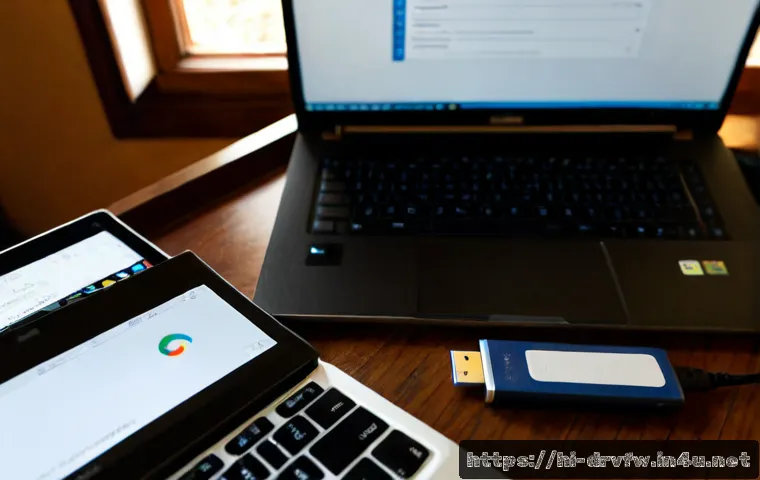
USB डिवाइस न दिखने, बार-बार डिस्कनेक्ट होने या ड्राइवर त्रुटि आने पर पहले पोर्ट, केबल और Device Manager जांचें। जानें कब ड्राइवर अपडेट करें, कब डेटा सुरक्षा प्राथमिकता दें और कब USB हब, केबल या तकनीकी सहायता लेना बेहतर है।
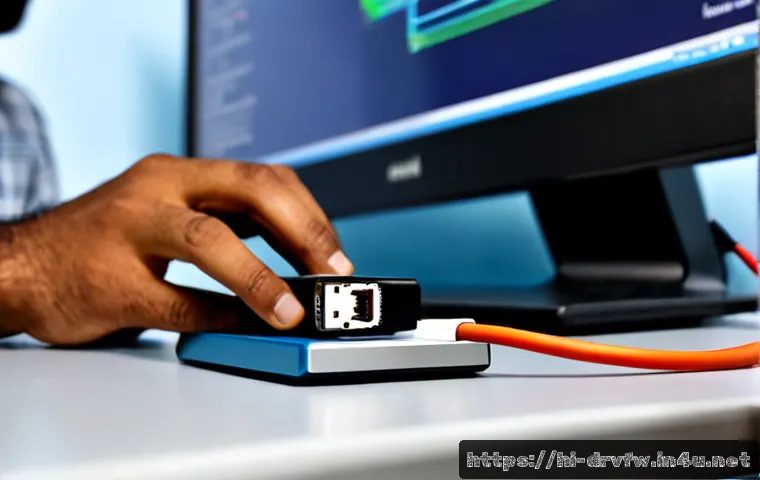
USB डिवाइस न पहचाने जाने पर पहले पोर्ट, केबल और दूसरे कंप्यूटर पर जांच करें; हर समस्या का हल तुरंत ड्राइवर अपडेट नहीं होता। यदि USB में जरूरी फाइलें हैं, तो फॉर्मेट या अनजान मरम्मत टूल चलाने से पहले डेटा सुरक्षा को प्राथमिकता दें।
सही क्रम है: पहले मुफ्त जांच, फिर Windows में ड्राइवर और अपडेट जांच, उसके बाद केबल, USB हब या डिवाइस बदलने पर विचार। बार-बार डिस्कनेक्शन, प्रिंटर की त्रुटि या बाहरी ड्राइव न खुलना अलग कारणों से हो सकता है। खरीद या IT सहायता का निर्णय लेने से पहले समस्या किस हिस्से में है, यह अलग करना खर्च और समय दोनों बचा सकता है।
एक नजर में
- पहले दूसरे USB पोर्ट, दूसरे केबल और संभव हो तो दूसरे कंप्यूटर पर डिवाइस जांचें।
- Windows में Device Manager के संकेत देखकर ही ड्राइवर अपडेट या पुनःस्थापित करने का निर्णय लें।
- जरूरी डेटा वाली बाहरी ड्राइव को जल्दबाजी में फॉर्मेट न करें; पहले सुरक्षित जांच या तकनीकी सहायता लें।
| दिखने वाला संकेत | पहली जांच | उपयुक्त अगला विकल्प |
|---|---|---|
| एक पोर्ट में नहीं चलता, दूसरे में चलता है | पोर्ट में ढीलापन, धूल या अन्य डिवाइस से तुलना | उस पोर्ट का उपयोग सीमित करें; कई उपकरण हों तो USB हब या तकनीकी जांच पर विचार करें |
| केबल हिलाने पर कनेक्शन टूटता है | दूसरे संगत केबल से परीक्षण | नया केबल लेना अक्सर व्यावहारिक पहला विकल्प हो सकता है |
| Device Manager में चेतावनी या अज्ञात डिवाइस | Windows Update और निर्माता-संगत ड्राइवर जांचें | ड्राइवर अपडेट या पुनःस्थापना, पर अनजान डाउनलोड साइटों से बचें |
| बाहरी ड्राइव दिखती है लेकिन फाइलें जरूरी हैं | फॉर्मेट का संदेश, असामान्य डिस्कनेक्शन और बैकअप स्थिति देखें | डेटा सुरक्षा को पहले रखें; जरूरत हो तो IT सहायता लें |
| कई डिवाइस साथ लगाने पर समस्या | पावर की जरूरत और हब की क्षमता जांचें | अधिक पावर वाले उपकरणों के लिए पावर्ड USB हब की शर्तें देखें |
USB डिवाइस काम नहीं कर रहा: पहले 10 मिनट में क्या जांचें
सबसे पहले यह मानकर न चलें कि ड्राइवर ही खराब है। USB समस्या पोर्ट, केबल, पावर, Windows सेटिंग, डिवाइस या इनके संयोजन से हो सकती है। शुरुआती जांच का उद्देश्य केवल इतना है कि किस दिशा में आगे बढ़ना है, यह स्पष्ट हो जाए।
दूसरे USB पोर्ट और दूसरे कंप्यूटर पर परीक्षण
डिवाइस को उसी कंप्यूटर के दूसरे USB पोर्ट में लगाएं। यदि संभव हो, किसी दूसरे कंप्यूटर पर भी जांचें। अगर डिवाइस दूसरे कंप्यूटर पर काम करता है लेकिन आपके PC पर नहीं, तो Windows, पोर्ट या उस PC की सेटिंग की जांच अधिक उपयोगी होगी। यदि वह कहीं भी नहीं चलता, तो केबल या डिवाइस की खराबी की संभावना पर विचार करना उचित है, लेकिन बिना जांच के अंतिम निष्कर्ष न निकालें।
माउस, कीबोर्ड, प्रिंटर और बाहरी स्टोरेज की जांच का तरीका एक जैसा नहीं होता। उदाहरण के लिए, बाहरी ड्राइव में डेटा होने पर बार-बार जोड़ने-हटाने के बजाय सीमित और सावधान परीक्षण करें।
केबल, पावर और ढीले कनेक्शन की त्वरित जांच
केबल पर कट, मोड़, ढीलापन या कनेक्टर के आसपास असामान्य घिसाव देखें। कनेक्शन हिलाने पर डिस्कनेक्ट होने लगे तो केबल या पोर्ट का भौतिक संपर्क जांच का मुख्य बिंदु है। प्रिंटर, बाहरी हार्ड ड्राइव या अन्य अधिक पावर लेने वाले उपकरणों में केवल साधारण USB हब हर स्थिति में पर्याप्त नहीं हो सकता।
यदि डेस्कटॉप में आगे के पोर्ट पर समस्या है, तो पीछे के पोर्ट में परीक्षण से अंतर समझ आ सकता है। लैपटॉप में कोई पोर्ट ढीला महसूस हो, गर्म हो या अन्य USB उपकरण भी उसी पोर्ट में अस्थिर हों, तो बल लगाकर प्लग न करें।
महत्वपूर्ण फाइलें हों तो क्या न करें
USB फ्लैश ड्राइव या बाहरी स्टोरेज में काम की फाइलें हों तो तुरंत फॉर्मेट न करें। Windows कभी-कभी ड्राइव को फॉर्मेट करने का संदेश दिखा सकता है, पर इसका अर्थ हर बार यह नहीं कि फॉर्मेट करना ही सही अगला कदम है। बार-बार डिस्कनेक्ट करके, संदिग्ध “ड्राइवर फिक्स” टूल चलाकर या बिना समझे क्लीनअप करके स्थिति जटिल हो सकती है।
यदि ड्राइव कभी-कभी खुलती है, तो उपलब्ध होने पर जरूरी फाइलों की सुरक्षित कॉपी को प्राथमिकता दें। डेटा हानि का वास्तविक जोखिम जांच के बिना तय नहीं किया जा सकता; इसलिए अनिश्चित स्थिति में पेशेवर तकनीकी सहायता लेना बेहतर विकल्प हो सकता है।
समस्या का स्रोत कैसे पहचानें: पोर्ट, केबल, ड्राइवर या डिवाइस
सही समाधान चुनने के लिए एक ही डिवाइस को नहीं, बल्कि अलग-अलग संयोजनों को देखें। एक काम करने वाला USB माउस और एक समस्या वाला प्रिंटर अलग संकेत दे सकते हैं। लक्ष्य यह पहचानना है कि दिक्कत कंप्यूटर के USB पोर्ट में है, केबल में, Windows ड्राइवर में या स्वयं डिवाइस में।
Windows में Device Manager से संकेत पढ़ना
Windows में Device Manager खोलकर USB से संबंधित प्रविष्टियां देखें। पीला चेतावनी चिह्न, “Unknown device” जैसा संकेत या किसी डिवाइस का बार-बार गायब होना आगे की जांच का आधार हो सकता है। यह संकेत उपयोगी है, लेकिन अकेले इसके आधार पर हार्डवेयर को खराब घोषित नहीं करना चाहिए।
डिवाइस का नाम दिख रहा हो लेकिन वह काम न कर रहा हो, तो Windows Update, निर्माता के आधिकारिक सहायता पृष्ठ और डिवाइस के मॉडल की संगतता जांचें। सही मॉडल जाने बिना किसी समान नाम वाले ड्राइवर को स्थापित करना समस्या बढ़ा सकता है।
अलग-अलग USB डिवाइस से पोर्ट की जांच
जिस पोर्ट में समस्या है, उसमें एक साधारण और विश्वसनीय USB डिवाइस लगाकर देखें। यदि माउस या कीबोर्ड चलता है लेकिन बाहरी ड्राइव नहीं, तो पावर, केबल या उस ड्राइव की स्थिति पर ध्यान देना चाहिए। यदि कोई भी डिवाइस नहीं चलता, तो पोर्ट, सिस्टम सेटिंग या कंप्यूटर हार्डवेयर की जांच जरूरी हो सकती है।
किसी डिवाइस का दूसरे पोर्ट में काम करना यह भी बताता है कि तुरंत नया डिवाइस खरीदना आवश्यक नहीं है। कई बार संगत केबल या सही क्षमता वाला USB हब अधिक तार्किक विकल्प होता है।
कम लागत वाले उपाय बनाम हार्डवेयर बदलना
कम खर्च वाले उपाय तभी सही हैं जब वे जांच पर आधारित हों। केबल बदलना उचित है जब वही केबल दूसरे परीक्षण में संदिग्ध लगे। USB हब चुनना उचित है जब पोर्ट कम हों, कई हल्के उपकरण जोड़ने हों, या डेस्क व्यवस्थित रखना हो। लेकिन ढीले या क्षतिग्रस्त पोर्ट को केवल हब से स्थायी रूप से ठीक नहीं माना जा सकता।
यदि काम रुक रहा है, कार्यालय के कई कर्मचारियों की मशीनें प्रभावित हैं, या डिवाइस में जरूरी व्यावसायिक डेटा है, तो केवल प्रयोग करते रहने के बजाय IT सपोर्ट की लागत और संभावित रुकावट का संतुलन देखें।
Windows ड्राइवर को सुरक्षित तरीके से अपडेट या पुनःस्थापित करें
ड्राइवर अपडेट तब उपयोगी हो सकता है जब Device Manager में संबंधित संकेत मिलें, Windows अपडेट अधूरा हो, या डिवाइस निर्माता स्पष्ट रूप से संगत ड्राइवर उपलब्ध कराता हो। हर USB त्रुटि के लिए ड्राइवर हटाना आवश्यक नहीं है। पहले यह नोट कर लें कि समस्या किस डिवाइस, किस पोर्ट और किस स्थिति में आ रही है।
ड्राइवर हटाने से पहले जरूरी सावधानियां
यदि डिवाइस काम के लिए जरूरी है, तो ड्राइवर हटाने से पहले अपने काम को सुरक्षित रखें और संभव हो तो दूसरे इनपुट विकल्प की उपलब्धता देखें। उदाहरण के लिए, केवल USB कीबोर्ड पर निर्भर रहते हुए उससे संबंधित सेटिंग बदलना असुविधाजनक हो सकता है।
ड्राइवर की पुनःस्थापना के बाद कंप्यूटर को रीस्टार्ट करना पड़ सकता है। यह प्रक्रिया करते समय बाहरी स्टोरेज में लिखने या कॉपी करने का काम रोक देना बेहतर है। किसी भी चरण में संदेश स्पष्ट न हो, तो डिवाइस मॉडल और Windows संस्करण की पुष्टि करके आगे बढ़ें।
सिस्टम अपडेट और निर्माता-संगत ड्राइवर की जांच
पहले Windows Update में उपलब्ध अपडेट जांचें। इसके बाद डिवाइस या कंप्यूटर निर्माता द्वारा दिए गए मॉडल-संगत ड्राइवर को देखें। लैपटॉप या मदरबोर्ड के USB नियंत्रक के लिए निर्माता की संगतता जानकारी खास तौर पर उपयोगी हो सकती है।
ड्राइवर चुनते समय डिवाइस का सही मॉडल, Windows संस्करण और उपलब्ध निर्देश पढ़ें। अनुमान के आधार पर ड्राइवर स्थापित करने के बजाय आधिकारिक जानकारी से मिलान करना सुरक्षित रहता है।
अनजान ड्राइवर डाउनलोड साइटों से बचने के कारण
अनजान साइटों के “एक क्लिक में सभी ड्राइवर ठीक” जैसे दावे समस्या की असली वजह नहीं बताते। गलत या अविश्वसनीय फाइलें सिस्टम में नई दिक्कत पैदा कर सकती हैं। ड्राइवर की जरूरत हो तो Windows के माध्यम से या निर्माता के आधिकारिक सहायता स्रोत से जांच करना बेहतर है।
विशेष रूप से कार्यालय के कंप्यूटर में अनधिकृत ड्राइवर टूल चलाने से पहले कंपनी की IT नीति और तकनीकी सहायता प्रक्रिया देखें।
बाहरी ड्राइव, प्रिंटर और USB हब के लिए अलग समाधान
USB उपकरणों की जरूरतें अलग होती हैं। बाहरी स्टोरेज में डेटा सुरक्षा महत्वपूर्ण होती है, प्रिंटर में सही केबल और ड्राइवर का मेल जरूरी हो सकता है, जबकि कई उपकरणों वाले डेस्क पर हब की पावर और पोर्ट व्यवस्था मायने रखती है।
बाहरी स्टोरेज में डेटा सुरक्षा को प्राथमिकता कब दें

यदि बाहरी ड्राइव में जरूरी दस्तावेज, फोटो, कार्यालय फाइलें या केवल उसी ड्राइव पर उपलब्ध सामग्री है, तो समाधान का पहला लक्ष्य ड्राइव को “तुरंत सामान्य” दिखाना नहीं, बल्कि डेटा के जोखिम को कम करना होना चाहिए। फॉर्मेट, पार्टीशन बदलाव या अनजान मरम्मत सॉफ्टवेयर से पहले स्थिति समझें।
ड्राइव आवाज कर रही हो, बार-बार गायब हो रही हो, या Windows असामान्य संदेश दे रहा हो तो उसे लगातार चलाकर जांचने से बचें। ऐसी स्थिति में तकनीकी सहायता लेने का खर्च उस डेटा के महत्व और काम रुकने के प्रभाव के मुकाबले देखा जाना चाहिए।
अधिक पावर वाले उपकरणों के लिए पावर्ड USB हब कब उपयोगी है
USB हब खरीदते समय केवल पोर्ट की संख्या न देखें। यदि कई उपकरण जुड़ते हैं, या उपकरण को स्थिर पावर की जरूरत हो सकती है, तो पावर्ड USB हब की उपयोगिता जांचें। पावर्ड मॉडल बाहरी बिजली स्रोत का उपयोग करता है; यह कुछ कार्यस्थितियों में सहायक हो सकता है, लेकिन हर USB समस्या का समाधान नहीं है।
हब चुनने से पहले देखें कि आपको कितने पोर्ट चाहिए, कौन से उपकरण जोड़ने हैं, केबल की लंबाई कितनी चाहिए और क्या डिवाइस के लिए अलग पावर की आवश्यकता बताई गई है। आधिकारिक विवरण पृष्ठ पर संगतता, पावर संबंधी शर्तें और कनेक्टर प्रकार देखना उपयोगी रहेगा।
कार्यालय में कई डिवाइस जुड़ते हों तो IT सपोर्ट कब लें
एक कर्मचारी के एक केबल की समस्या और कई कंप्यूटरों में USB रुकावट एक जैसी स्थिति नहीं हैं। कार्यालय नेटवर्क, साझा प्रिंटर, बाहरी स्टोरेज या कई USB उपकरणों में समस्या हो तो IT सपोर्ट कारण को व्यवस्थित रूप से अलग कर सकता है।
तकनीकी सहायता लेना विशेष रूप से उचित हो सकता है जब समस्या काम में लगातार बाधा बने, डिवाइस में संवेदनशील या जरूरी डेटा हो, या कर्मचारियों को स्वयं ड्राइवर और सिस्टम सेटिंग बदलने की अनुमति न हो।
बार-बार डिस्कनेक्शन रोकने के लिए रखरखाव और सामान्य गलतियां
बार-बार डिस्कनेक्शन को केवल Windows की छोटी गड़बड़ी मानकर छोड़ना ठीक नहीं है। ढीला कनेक्शन, कमजोर केबल, पोर्ट पर दबाव या असंगत पावर व्यवस्था समय के साथ समस्या को बढ़ा सकती है। छोटे रखरखाव कदम अनावश्यक खरीद और काम रुकने दोनों से बचा सकते हैं।
खराब केबल या ढीले पोर्ट को नजरअंदाज करने का जोखिम
केबल को खींचकर निकालना, कनेक्टर पर लगातार दबाव पड़ने देना या डेस्क के किनारे से लटका हुआ हब इस्तेमाल करना कनेक्शन को अस्थिर बना सकता है। यदि केबल बदलने पर समस्या समाप्त हो जाती है, तो पुराने केबल को महत्वपूर्ण काम के लिए फिर से उपयोग न करना समझदारी हो सकती है।
किसी पोर्ट में प्लग बहुत ढीला बैठता हो तो बार-बार बल लगाकर इस्तेमाल न करें। समस्या की पुष्टि के लिए दूसरे पोर्ट और दूसरे उपकरण से तुलना करें, फिर आवश्यक हो तो तकनीकी जांच लें।
पावर सेटिंग्स और सुरक्षित रूप से हटाने की आदत
Windows की पावर सेटिंग और USB से जुड़े विकल्प कुछ स्थितियों में कनेक्शन व्यवहार को प्रभावित कर सकते हैं। बदलाव करने से पहले मौजूदा सेटिंग नोट कर लें और एक बार में कई परिवर्तन न करें, ताकि परिणाम समझ में आए।
बाहरी स्टोरेज हटाने से पहले चल रही कॉपी, बैकअप या फाइल उपयोग की जांच करें। सुरक्षित रूप से हटाने की आदत खासकर उन लोगों के लिए उपयोगी है जो रोजाना USB ड्राइव या बाहरी डिस्क के साथ काम करते हैं।
फॉर्मेट, क्लीनअप और ड्राइवर टूल से पहले चेकलिस्ट
किसी बड़ा कदम लेने से पहले यह जांचें: क्या डिवाइस दूसरे पोर्ट में चलता है? क्या दूसरा केबल उपलब्ध है? क्या दूसरे कंप्यूटर पर परीक्षण हुआ? क्या Device Manager में कोई संकेत है? क्या डिवाइस में जरूरी डेटा है? क्या Windows और निर्माता की जानकारी देखी गई है?
इन सवालों के उत्तर स्पष्ट नहीं हैं तो फॉर्मेट या अनजान क्लीनअप टूल चलाने के बजाय रुकना बेहतर है। सही जांच का उद्देश्य केवल समस्या हटाना नहीं, बल्कि अनावश्यक डेटा जोखिम और खर्च से बचना भी है।
चयन मानदंड और तुलना सार
नया केबल तब चुनें जब परीक्षण में केबल संदिग्ध हो, कनेक्शन हिलाने पर टूटता हो या दूसरा संगत केबल समस्या दूर कर दे। USB हब तब देखें जब पोर्ट कम हों और कई उपकरण व्यवस्थित रूप से जोड़ने हों; अधिक पावर वाले उपकरणों के लिए पावर्ड मॉडल की आवश्यकता अलग से जांचें। नया डिवाइस तभी विचार करें जब अलग पोर्ट, दूसरे कंप्यूटर, केबल और संगत ड्राइवर की जांच के बाद भी डिवाइस लगातार असफल रहे।
IT सहायता का खर्च तब उचित हो सकता है जब डेटा महत्वपूर्ण हो, कार्यालय का काम रुक रहा हो, कई डिवाइस प्रभावित हों या हार्डवेयर/ड्राइवर का कारण स्पष्ट न हो। खरीदने से पहले कनेक्टर प्रकार, संगतता, पावर जरूरत, केबल लंबाई, वारंटी या सहायता शर्तें और अपने उपयोग का तरीका जांचें।
केबल, USB हब या बाहरी स्टोरेज चुनने से पहले उसकी आधिकारिक जानकारी में संगतता और पावर संबंधी शर्तें जरूर देखें।
अंत में
USB समस्या का सबसे सुरक्षित क्रम है: जांचें, कारण अलग करें, फिर समाधान चुनें। दूसरे पोर्ट और दूसरे कंप्यूटर का परीक्षण अक्सर अनावश्यक ड्राइवर बदलाव या खरीद से बचा सकता है। महत्वपूर्ण डेटा वाली ड्राइव के मामले में जल्दबाजी का नुकसान अधिक हो सकता है। जहां कारण स्पष्ट न हो या काम रुक रहा हो, वहां तकनीकी सहायता लेना व्यावहारिक निर्णय है।
काम की अतिरिक्त जानकारी
1. समस्या का स्क्रीनशॉट, त्रुटि संदेश और डिवाइस मॉडल नोट करने से सहायता लेना आसान होता है।
2. एक बार में केवल एक बदलाव करें—पहले पोर्ट, फिर केबल, फिर ड्राइवर—ताकि कारण समझ में आए।
3. बाहरी ड्राइव के लिए नियमित बैकअप की आदत USB समस्या के समय दबाव कम करती है।
4. साझा कार्यालय उपकरणों में किस कंप्यूटर पर समस्या हुई, इसका रिकॉर्ड उपयोगी रहता है।
महत्वपूर्ण बातें
USB समस्या का निश्चित कारण डिवाइस मॉडल, Windows संस्करण, त्रुटि संदेश और USB उपकरण के प्रकार की जांच के बिना नहीं बताया जा सकता। ड्राइवर, मरम्मत, केबल या USB हब की कीमत विक्रेता, शहर और विनिर्देश के अनुसार बदलती है। किसी स्टोरेज डिवाइस में डेटा हानि का जोखिम है या नहीं, यह भी वास्तविक जांच के बाद ही स्पष्ट होता है।
अक्सर पूछे जाने वाले प्रश्न
Q1. USB ड्राइवर की समस्या में पहले ड्राइवर अपडेट करूं या केबल बदलूं?
A1. पहले पोर्ट और केबल की सरल जांच करें। यदि दूसरा संगत केबल या दूसरा पोर्ट काम करता है, तो ड्राइवर बदलने से पहले उसी अंतर को समझें। Device Manager में चेतावनी या अज्ञात डिवाइस जैसा संकेत हो तो Windows Update और निर्माता-संगत ड्राइवर जांचना उचित है।
Q2. USB डिवाइस का डेटा जरूरी हो तो क्या उसे फॉर्मेट करना सुरक्षित है?
A2. जरूरी डेटा होने पर फॉर्मेट को पहला कदम न मानें। दूसरे पोर्ट या कंप्यूटर पर सावधानी से जांचें, उपलब्ध होने पर जरूरी फाइलों की कॉपी को प्राथमिकता दें और अनिश्चित स्थिति में तकनीकी सहायता लें। डेटा जोखिम की वास्तविक स्थिति जांच के बिना तय नहीं की जा सकती।
Q3. USB हब खरीदते समय पावर्ड मॉडल कब लेना चाहिए और किसके लिए उपयोगी है?
A3. जब कई उपकरण जोड़ने हों या उपकरणों को अधिक स्थिर पावर की जरूरत हो सकती हो, तब पावर्ड USB हब पर विचार किया जा सकता है। खरीदने से पहले उपकरणों की संगतता, पावर संबंधी जरूरत, पोर्ट की संख्या और कनेक्टर प्रकार जांचें। यह हर पोर्ट या ड्राइवर समस्या का सार्वभौमिक समाधान नहीं है।