नमस्ते दोस्तों! आपका दोस्त और पसंदीदा ब्लॉगर आज फिर आपके लिए एक ऐसी समस्या का समाधान लेकर आया है जिससे हम सब कभी न कभी जूझते हैं। ज़रा सोचिए, आपने बड़े उत्साह के साथ अपने कंप्यूटर का BIOS अपडेट किया, सोचा अब तो मशीन और भी तेज़ी से चलेगी, लेकिन हुआ ठीक उलटा!
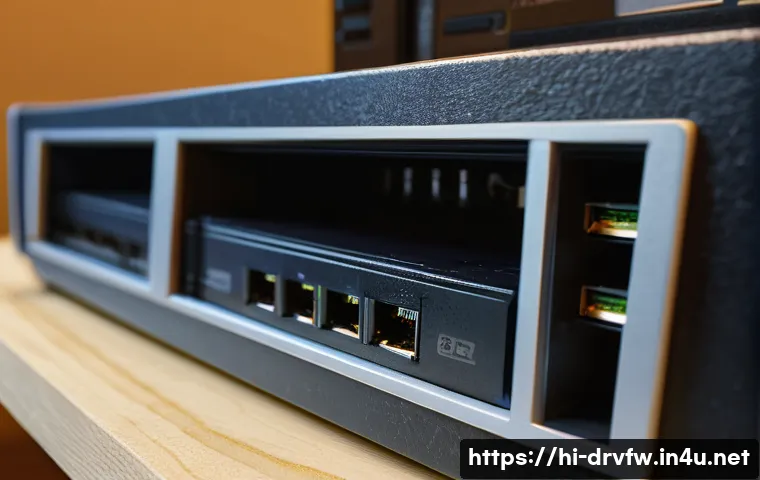
कंप्यूटर चालू ही नहीं हो रहा है, स्क्रीन पर कुछ नहीं दिख रहा और दिल की धड़कनें तेज़ हो गई हैं। यह एक ऐसी स्थिति है जहाँ न चाहते हुए भी पसीना छूट जाता है और समझ नहीं आता कि अब क्या करें। मैंने खुद कई बार इस मुश्किल का सामना किया है और जानता हूँ कि यह कितनी परेशानी वाली बात है। लेकिन घबराइए नहीं, हर मुश्किल का हल होता है और आज मैं आपको इसी समस्या से निकलने के कुछ ऐसे जादुई तरीके बताने वाला हूँ जो सचमुच काम करते हैं। इस पूरी गाइड में, हम BIOS अपडेट के बाद बूट न होने की समस्या को जड़ से समझेंगे और जानेंगे कि कैसे आप इसे आसानी से ठीक कर सकते हैं। आइए, इस गंभीर समस्या का एक-एक समाधान विस्तार से जानते हैं।
समस्या की जड़ तक पहुंचें: शुरुआती जांचें
बिजली आपूर्ति और केबल की जांच
सबसे पहले, हमें सबसे बुनियादी चीज़ों पर ध्यान देना होगा। मुझे याद है एक बार मेरे एक दोस्त ने BIOS अपडेट के बाद अपना कंप्यूटर चालू करने की कोशिश की, और घंटों परेशान रहा। बाद में पता चला कि पावर केबल ही ढीली थी!
हाँ, ऐसा होता है। इसलिए, अपनी बिजली आपूर्ति (Power Supply Unit – PSU) और सभी केबलों की ठीक से जांच करें। क्या पावर केबल सॉकेट में ठीक से लगी है? क्या PSU का स्विच ऑन है?
मदरबोर्ड पर 24-पिन और 4/8-पिन CPU पावर कनेक्टर ठीक से जुड़े हैं या नहीं, यह सुनिश्चित करना बहुत ज़रूरी है। कभी-कभी, खराब पावर सप्लाई यूनिट भी इस तरह की समस्या का कारण बन सकती है। अगर आपके पास कोई अतिरिक्त PSU है, तो उसे लगाकर जांचना एक अच्छा विकल्प हो सकता है। मैंने कई बार देखा है कि लोग जल्दबाजी में इन छोटी-छोटी बातों को नज़रअंदाज़ कर देते हैं, और फिर बड़ी समस्याओं में उलझ जाते हैं। हमेशा छोटी चीज़ों से शुरुआत करना ही सबसे समझदारी भरा कदम होता है। अगर आपका कंप्यूटर जरा भी प्रतिक्रिया नहीं दे रहा है, तो समझ लीजिए कि यह पावर से जुड़ी कोई समस्या हो सकती है।
मॉनिटर और पेरीफेरल्स का परीक्षण
अगर आपको बिजली मिल रही है लेकिन स्क्रीन पर कुछ नहीं दिख रहा, तो अगली चीज़ जो हमें देखनी है वह है आपका मॉनिटर और अन्य पेरीफेरल्स। क्या आपका मॉनिटर चालू है?
क्या उसकी पावर लाइट जल रही है? डिस्प्ले केबल (HDMI, DisplayPort, DVI, VGA) को मदरबोर्ड या ग्राफिक्स कार्ड से ठीक से कनेक्ट किया गया है या नहीं, यह जांचें। कई बार, सिर्फ़ ढीली केबल ही बड़ी परेशानी का सबब बन जाती है। मुझे एक ग्राहक का मामला याद है, जिन्होंने पूरा नया ग्राफिक्स कार्ड खरीद लिया, जबकि समस्या बस इतनी थी कि डिस्प्ले केबल ठीक से नहीं लगी थी!
इसलिए, पहले सभी बाहरी डिवाइस जैसे कीबोर्ड, माउस, USB ड्राइव और स्पीकर को कंप्यूटर से हटा दें। अगर आपका सिस्टम तब बूट होता है, तो इसका मतलब है कि इनमें से कोई एक डिवाइस समस्या पैदा कर रहा था। एक-एक करके डिवाइस को फिर से कनेक्ट करें ताकि आप अपराधी का पता लगा सकें। यह तरीका मैंने खुद भी कई बार अपनाया है और इसने हमेशा काम किया है।
CMOS रीसेट: आपके कंप्यूटर की याददाश्त का रीबूट
CMOS बैटरी को निकालना
BIOS अपडेट के बाद जब कंप्यूटर बूट न हो, तो CMOS (Complementary Metal-Oxide-Semiconductor) को रीसेट करना एक बहुत ही प्रभावी तरीका हो सकता है। CMOS बैटरी को निकालना सबसे सामान्य तरीकों में से एक है। अपने कंप्यूटर को पूरी तरह से बंद करें और पावर केबल अनप्लग कर दें। अब कंप्यूटर केस खोलें और मदरबोर्ड पर एक छोटी, गोल, चांदी की बैटरी (आमतौर पर CR2032) ढूंढें। यह बिल्कुल घड़ी की बैटरी जैसी दिखती है। इसे ध्यान से मदरबोर्ड से निकालें, लगभग 15-30 सेकंड या एक मिनट के लिए बाहर रखें, और फिर वापस लगा दें। कुछ लोग 5-10 मिनट तक इंतजार करने की सलाह भी देते हैं ताकि यह सुनिश्चित हो जाए कि सभी सेटिंग्स रीसेट हो गई हैं। यह तरीका BIOS सेटिंग्स को फ़ैक्टरी डिफ़ॉल्ट पर वापस ले आता है, जिससे कई बार बूट की समस्या हल हो जाती है। मैंने व्यक्तिगत रूप से इस तरीके से कई मशीनों को बचाया है, खासकर जब BIOS पासवर्ड भूल जाते हैं या कोई गलत सेटिंग गड़बड़ कर देती है। यह एक छोटा सा कदम है लेकिन इसका असर बहुत बड़ा हो सकता है।
जम्पर पिन का उपयोग
CMOS को रीसेट करने का दूसरा तरीका जम्पर पिन का उपयोग करना है। अधिकांश मदरबोर्ड पर “CLR_CMOS” या “RESET_CMOS” लेबल वाले तीन पिन का एक सेट होता है। आमतौर पर, दो पिन एक छोटे प्लास्टिक कैप (जम्पर) से जुड़े होते हैं। आपको कंप्यूटर को बंद करके और पावर अनप्लग करके, इस जम्पर को 5-10 सेकंड के लिए दूसरी दो पिनों पर ले जाना होगा। उदाहरण के लिए, यदि यह 1-2 पर है, तो इसे 2-3 पर ले जाएं। फिर इसे वापस इसकी मूल स्थिति में ले आएं। कुछ मदरबोर्ड में जम्पर के बजाय एक छोटा बटन होता है जिसे आप सीधे दबा सकते हैं। अगर जम्पर नहीं है, तो आप एक स्क्रूड्राइवर जैसी किसी धातु की चीज़ से कुछ सेकंड के लिए उन दो पिनों को शॉर्ट कर सकते हैं (लेकिन बहुत सावधानी से!)। यह BIOS को डिफ़ॉल्ट सेटिंग्स पर रीसेट कर देगा। मुझे याद है एक बार मैं एक पुराने मदरबोर्ड के साथ काम कर रहा था जिसमें CMOS बैटरी निकालना मुश्किल था, तब इस जम्पर ने मेरी बहुत मदद की थी। यह उन स्थितियों के लिए बिल्कुल सही है जब आप बैटरी को आसानी से एक्सेस नहीं कर पाते।
BIOS रिकवरी के स्मार्ट तरीके: जब BIOS पूरी तरह से खराब हो जाए
USB BIOS फ्लैशबैक सुविधा का उपयोग
अगर CMOS रीसेट से बात न बने और आपका BIOS पूरी तरह से खराब हो गया हो, तो घबराने की ज़रूरत नहीं है! कई आधुनिक मदरबोर्ड में “BIOS Flashback” या “Q-Flash Plus” जैसी शानदार सुविधाएं होती हैं। ये आपको CPU, RAM या ग्राफिक्स कार्ड के बिना भी BIOS को अपडेट या रिकवर करने की अनुमति देती हैं। आपको बस निर्माता की वेबसाइट से सही BIOS फाइल डाउनलोड करनी होगी, उसे एक FAT32-फॉर्मेटेड USB ड्राइव पर डालना होगा (अक्सर एक विशिष्ट नाम के साथ, जैसे “AMIBOOT.ROM” या “BIOS_IMG.rcv”)। फिर USB ड्राइव को मदरबोर्ड पर निर्दिष्ट BIOS Flashback USB पोर्ट में प्लग करें और संबंधित बटन दबाएं। मेरा एक दोस्त नया CPU लाया था जो पुराने BIOS वर्जन के साथ संगत नहीं था, और यह सुविधा उसके लिए एक जीवनरक्षक साबित हुई। इस सुविधा ने उसे CPU लगाए बिना ही BIOS अपडेट करने और नया CPU चलाने में मदद की। यह उन गंभीर स्थितियों में बहुत काम आती है जब BIOS इतना खराब हो जाता है कि सिस्टम बूट ही नहीं हो पाता।
बिल्ट-इन BIOS रिकवरी मोड
कुछ मदरबोर्ड में एक बिल्ट-इन BIOS रिकवरी मोड होता है जिसे विशिष्ट की कॉम्बिनेशन के साथ एक्सेस किया जा सकता है। उदाहरण के लिए, Dell सिस्टम में CTRL + ESC दबाकर रिकवरी मोड में प्रवेश किया जा सकता है, जिससे आप USB ड्राइव से BIOS रिकवर कर सकते हैं। ASUS में Q-LED जैसे इंडिकेटर होते हैं जो बूट प्रक्रिया में समस्या होने पर आपको बता सकते हैं कि कहां गड़बड़ है। कुछ पुराने AMI BIOS वाले मदरबोर्ड Ctrl+Home दबाकर BIOS रिकवरी स्क्रीन ला सकते हैं। आपको अपने मदरबोर्ड के मैनुअल की जांच करनी होगी या निर्माता की वेबसाइट पर देखना होगा कि आपके मॉडल में ऐसी कोई सुविधा है या नहीं और इसे कैसे उपयोग करना है। मैंने खुद ऐसे कई मामलों में लोगों की मदद की है जहाँ उन्हें लगा कि उनका मदरबोर्ड अब बेकार हो गया है, लेकिन थोड़ी रिसर्च और सही की कॉम्बिनेशन से हमने BIOS को सफलतापूर्वक रिकवर कर लिया। यह जानकर बहुत अच्छा लगता है कि निर्माता ने ऐसी आपातकालीन स्थितियों के लिए पहले से ही विकल्प दिए हैं।
हार्डवेयर की गहन जांच: कहीं कुछ और तो नहीं गड़बड़?
RAM और CPU की भूमिका
अगर BIOS रिकवरी के तरीके भी काम नहीं कर रहे हैं, तो हो सकता है कि समस्या BIOS की न होकर किसी और हार्डवेयर कंपोनेंट की हो। RAM (रैंडम एक्सेस मेमोरी) और CPU (सेंट्रल प्रोसेसिंग यूनिट) इस लिस्ट में सबसे ऊपर आते हैं। एक बार मेरे एक क्लाइंट ने BIOS अपडेट के ठीक बाद शिकायत की कि कंप्यूटर चालू नहीं हो रहा। हमने सब कुछ ट्राई किया, लेकिन अंत में पता चला कि एक RAM स्टिक ढीली हो गई थी। सभी RAM स्टिक्स को निकालकर फिर से ठीक से स्लॉट्स में लगाएं। अगर आपके पास कई RAM स्टिक्स हैं, तो एक-एक करके लगाकर देखें कि कौन सी काम कर रही है। CPU भी एक संभावित अपराधी हो सकता है। अगर CPU ठीक से नहीं बैठा है या उसके पिन मुड़ गए हैं, तो सिस्टम बूट नहीं होगा। मैंने एक बार देखा है कि एक गलत थर्मल पेस्ट एप्लीकेशन के कारण CPU ओवरहीट हो गया और बूट नहीं हुआ, हालांकि BIOS अपडेट के बाद यह कम होता है। सुनिश्चित करें कि CPU कूलर ठीक से लगा है।
ग्राफिक्स कार्ड और अन्य कॉम्पोनेंट्स
ग्राफिक्स कार्ड भी डिस्प्ले न आने की समस्या का एक कारण हो सकता है। अगर आपके पास डेडिकेटेड ग्राफिक्स कार्ड है, तो उसे निकालकर मदरबोर्ड के इंटीग्रेटेड ग्राफिक्स से कनेक्ट करके देखें (यदि आपके CPU में इंटीग्रेटेड ग्राफिक्स है)। मैंने कई बार देखा है कि ग्राफिक्स कार्ड में समस्या आने पर भी कंप्यूटर चालू होता है लेकिन स्क्रीन काली रहती है। सभी PCIe कार्ड्स, जैसे वाई-फाई कार्ड या साउंड कार्ड, को हटाकर न्यूनतम कॉन्फ़िगरेशन में बूट करने का प्रयास करें। कई बार, किसी भी बाहरी कंपोनेंट की खराबी या असंगति BIOS अपडेट के बाद बूट प्रक्रिया को बाधित कर सकती है। यह एक थकाऊ प्रक्रिया हो सकती है, लेकिन एक-एक करके सभी कंपोनेंट्स की जांच करना समस्या का पता लगाने का सबसे भरोसेमंद तरीका है। मेरा अनुभव कहता है कि अगर आप धैर्य रखते हैं और व्यवस्थित तरीके से काम करते हैं, तो आप ज़रूर समस्या की जड़ तक पहुँच जाएंगे।
प्रोफेशनल मदद कब लें और क्यों हिचकिचाएं नहीं?
कब खुद से आगे न बढ़ें
मुझे पता है कि हममें से कई लोग DIY (Do It Yourself) में विश्वास रखते हैं, और यह अच्छी बात है। लेकिन कुछ स्थितियाँ ऐसी होती हैं जब खुद से आगे बढ़ना आपके कंप्यूटर को और भी खराब कर सकता है। अगर आपने ऊपर बताए गए सभी तरीके आजमा लिए हैं और फिर भी आपका कंप्यूटर बूट नहीं हो रहा है, या अगर आपको हार्डवेयर खोलने और बदलने में सहज महसूस नहीं होता है, तो यह समय है कि आप किसी पेशेवर की मदद लें। विशेष रूप से, अगर आपको BIOS चिप को फिजिकली प्रोग्राम करने की आवश्यकता है (जैसा कि कुछ बहुत गंभीर मामलों में होता है), तो यह काम केवल अनुभवी तकनीशियन ही कर सकते हैं जिनके पास विशेष उपकरण होते हैं। मुझे याद है एक बार एक यूज़र ने BIOS चिप निकालने की कोशिश में मदरबोर्ड के कई ट्रेस तोड़ दिए थे, और फिर उसे ठीक करवाना और भी महंगा पड़ गया। अपनी क्षमताओं को पहचानें और जब लगे कि अब आपके हाथ से बात निकल रही है, तो संकोच न करें।
सही तकनीशियन कैसे चुनें
किसी तकनीशियन को चुनने में भी सावधानी बरतनी चाहिए। आजकल बाजार में कई ऐसे लोग हैं जो कम जानकारी के बावजूद बड़े-बड़े दावे करते हैं। हमेशा ऐसे तकनीशियन या सर्विस सेंटर चुनें जिनकी अच्छी प्रतिष्ठा हो, जिनके पास BIOS रिकवरी और मदरबोर्ड रिपेयरिंग का उचित अनुभव हो। उनसे पूछें कि वे BIOS को कैसे रिकवर करेंगे और क्या उनके पास BIOS प्रोग्रामर जैसे विशेष उपकरण हैं। मुझे व्यक्तिगत रूप से ऐसे तकनीशियनों पर अधिक भरोसा होता है जो समस्या को विस्तार से समझाते हैं और संभावित समाधानों के बारे में स्पष्ट जानकारी देते हैं। एक अच्छे तकनीशियन को आपके कंप्यूटर की समस्या को ठीक करने में सक्षम होना चाहिए, न कि उसे और खराब करना चाहिए। याद रखें, आपका कंप्यूटर एक महत्वपूर्ण उपकरण है, और उसे सही हाथों में सौंपना आपकी जिम्मेदारी है।
भविष्य के लिए तैयारी: BIOS अपडेट करते समय सावधानियां
BIOS अपडेट से पहले की चेकलिस्ट
BIOS अपडेट एक महत्वपूर्ण प्रक्रिया है जो आपके सिस्टम की स्थिरता और प्रदर्शन को प्रभावित कर सकती है। इसलिए, अपडेट करने से पहले कुछ सावधानियां बरतना बहुत ज़रूरी है। सबसे पहले, सुनिश्चित करें कि आपके पास एक स्थिर और विश्वसनीय बिजली आपूर्ति है। बिजली जाने से BIOS अपडेट विफल हो सकता है और मदरबोर्ड खराब हो सकता है। दूसरा, अपने मदरबोर्ड निर्माता की वेबसाइट से ही सही BIOS वर्जन डाउनलोड करें और सुनिश्चित करें कि यह आपके विशिष्ट मॉडल के लिए है। गलत BIOS फ्लैश करने से भी गंभीर समस्याएं हो सकती हैं। तीसरा, अपडेट प्रक्रिया शुरू करने से पहले सभी अनावश्यक पेरीफेरल्स को डिस्कनेक्ट कर दें। चौथा, अपने सिस्टम के डेटा का बैकअप ले लें। हालांकि BIOS अपडेट से डेटा नहीं उड़ता, लेकिन एहतियात हमेशा अच्छी होती है। मुझे याद है एक बार मैंने BIOS अपडेट किया था और एक छोटी सी चूक के कारण पूरा सिस्टम अनस्टेबल हो गया था। तब से मैं हमेशा इन चेकलिस्ट का पालन करता हूँ।
बैकअप और रिकवरी प्लान
कुछ मदरबोर्ड “डुअल BIOS” सुविधा के साथ आते हैं, जिसका अर्थ है कि आपके पास एक मुख्य BIOS और एक बैकअप BIOS होता है। यदि मुख्य BIOS खराब हो जाता है, तो सिस्टम स्वचालित रूप से बैकअप BIOS से बूट कर सकता है या आप उसे मैन्युअल रूप से स्विच कर सकते हैं। यह एक शानदार सुरक्षा जाल है। अगर आपके मदरबोर्ड में यह सुविधा नहीं है, तो भी आप एक रिकवरी USB ड्राइव तैयार कर सकते हैं (जैसा कि हमने BIOS Flashback सेक्शन में चर्चा की थी) ताकि आपातकाल में उसे इस्तेमाल किया जा सके। इसके अलावा, BIOS सेटिंग्स का एक स्क्रीनशॉट या फोटो लेकर रखना भी समझदारी है, खासकर अगर आपने कोई कस्टम सेटिंग्स कॉन्फ़िगर की हों। भविष्य में किसी भी समस्या से बचने के लिए, मैं हमेशा अपने पाठकों को सलाह देता हूँ कि BIOS अपडेट को हल्के में न लें और हमेशा एक अच्छी तैयारी रखें। इस तालिका में, हम BIOS समस्याओं को हल करने के लिए कुछ मुख्य चरणों को संक्षेप में देख सकते हैं:
| समस्या निवारण चरण | विवरण | उपयोगिता |
|---|---|---|
| बिजली और केबल की जांच | सभी पावर केबल और कनेक्शनों को ठीक से जांचें। | यदि कंप्यूटर बिल्कुल चालू नहीं हो रहा है। |
| CMOS रीसेट | CMOS बैटरी निकालकर या जम्पर का उपयोग करके BIOS सेटिंग्स रीसेट करें। | यदि गलत BIOS सेटिंग्स के कारण बूट नहीं हो रहा है। |
| BIOS रिकवरी | USB Flashback या बिल्ट-इन रिकवरी मोड का उपयोग करके BIOS को फिर से फ्लैश करें। | यदि BIOS अपडेट विफल हो गया और सिस्टम बूट नहीं हो रहा है। |
| हार्डवेयर की जांच | RAM, CPU, ग्राफिक्स कार्ड और अन्य पेरीफेरल्स की ठीक से जांच करें। | यदि BIOS रिकवरी के बाद भी समस्या बनी रहती है या डिस्प्ले नहीं आ रहा है। |
| पेशेवर मदद | यदि आप DIY समाधानों से थक गए हैं या जटिल उपकरण की आवश्यकता है। | गंभीर हार्डवेयर क्षति या BIOS चिप प्रोग्रामिंग के लिए। |
글을माचमे
तो दोस्तों, देखा आपने? BIOS अपडेट के बाद कंप्यूटर बूट न होने की समस्या जितनी डरावनी लगती है, उतनी मुश्किल होती नहीं है। बस थोड़ा धैर्य और सही जानकारी के साथ, आप इस चुनौती का सामना कर सकते हैं। मुझे उम्मीद है कि मेरे बताए गए ये तरीके आपके लिए किसी जादू की छड़ी से कम नहीं होंगे, क्योंकि मैंने खुद कई बार इन्हीं को आजमाकर अपने सिस्टम को बचाया है। याद रखिए, हर मुश्किल का समाधान होता है, बस उसे ढूंढने की लगन होनी चाहिए और सही दिशा में प्रयास करना आना चाहिए।
इस पूरी यात्रा में, हमने समझा कि कैसे एक छोटी सी गलती बड़ी परेशानी का सबब बन सकती है, और कैसे हम खुद ही अपने सिस्टम को फिर से ट्रैक पर ला सकते हैं। मेरी हमेशा यही कोशिश रहती है कि आपको ऐसी जानकारी दूं जो सिर्फ थ्योरी न हो, बल्कि प्रैक्टिकल भी हो और आपके काम आए, जिससे आपका समय और पैसा दोनों बचें। मुझे पूरा यकीन है कि अब आप आत्मविश्वास के साथ इस तरह की किसी भी समस्या को हल कर पाएंगे, और दूसरों की मदद भी कर पाएंगे।
알ादुं में 쓸모있는 जानकारी
1. हमेशा BIOS अपडेट करने से पहले अपने मदरबोर्ड मैनुअल को ध्यान से पढ़ें। हर मदरबोर्ड का अपना विशिष्ट तरीका होता है, और उसे समझना बहुत ज़रूरी है। मैंने कई बार देखा है कि लोग बिना पढ़े ही आगे बढ़ जाते हैं और फिर पछताते हैं, क्योंकि एक छोटी सी चूक भी बड़ी दिक्कत कर सकती है, इसलिए सावधानी बहुत अहम है और हर एक स्टेप को समझना बेहद जरूरी है।
2. BIOS फाइल डाउनलोड करते समय केवल निर्माता की आधिकारिक वेबसाइट का उपयोग करें। थर्ड-पार्टी वेबसाइटों से डाउनलोड की गई फाइलें आपके सिस्टम को नुकसान पहुंचा सकती हैं या मैलवेयर का प्रवेश द्वार बन सकती हैं। यह एक सुरक्षा प्रोटोकॉल भी है जिसका पालन करना चाहिए, क्योंकि अनौपचारिक स्रोत अविश्वसनीय हो सकते हैं और आपके सिस्टम को गंभीर रूप से खतरे में डाल सकते हैं।
3. बिजली आपूर्ति में स्थिरता सुनिश्चित करें। अपडेट के दौरान बिजली जाने का मतलब है ब्रिक हो चुका मदरबोर्ड। अगर आपके पास UPS (अनइंटरप्टेड पावर सप्लाई) नहीं है, तो कम से कम यह सुनिश्चित करें कि बिजली कटने की कोई संभावना न हो। मैंने एक बार अपने लैपटॉप की बैटरी कम होने के बावजूद BIOS अपडेट कर दिया था और फिर उसे ठीक करवाने में काफी पैसे लगे, यह मेरी एक बड़ी गलती थी।
4. अगर आपके मदरबोर्ड में डुअल BIOS की सुविधा है, तो उसका उपयोग करना सीखें। यह एक बेहतरीन सुरक्षा जाल है जो आपको गंभीर स्थितियों में बचाता है। यह आपको एक सुरक्षित बैकअप प्रदान करता है जिससे आप आसानी से रिकवर कर सकते हैं और चिंता मुक्त रह सकते हैं, खासकर तब जब मुख्य BIOS में कोई समस्या आ जाए। यह मेरे हिसाब से हर यूजर को जानना चाहिए।
5. अपने सिस्टम के ड्राइवरों और फर्मवेयर को भी नियमित रूप से अपडेट करते रहें। BIOS अपडेट एक हिस्सा है, लेकिन पूरे सिस्टम को सुचारू रूप से चलाने के लिए अन्य अपडेट भी उतने ही महत्वपूर्ण हैं। यह आपके सिस्टम की समग्र सुरक्षा और प्रदर्शन को बढ़ाता है और आपको नवीनतम तकनीक का लाभ उठाने में मदद करता है, जिससे आपका सिस्टम हमेशा तेज़ और सुरक्षित बना रहता है।
महत्वपूर्ण बातों का सारांश
मित्रों, आज हमने BIOS अपडेट के बाद बूट न होने की समस्या को विस्तार से जाना और इसके कई संभावित समाधानों पर चर्चा की। सबसे पहले, हमेशा बिजली आपूर्ति और केबलों की जांच से शुरुआत करें, क्योंकि कई बार समस्या बहुत बुनियादी होती है और हम बेवजह बड़ी समस्याओं में उलझ जाते हैं। यह छोटी सी जांच अक्सर सबसे बड़ी समाधान साबित होती है।
इसके बाद, CMOS रीसेट एक प्रभावी तरीका है जो BIOS सेटिंग्स को डिफ़ॉल्ट पर वापस ले आता है। यह मैंने खुद कई बार अनुभव किया है और इसने अक्सर काम किया है, खासकर जब कोई गलत सेटिंग समस्या पैदा कर रही हो। यह एक ऐसा कदम है जिसे हर किसी को आज़माना चाहिए यदि वे अपने कंप्यूटर को बूट करने में असमर्थ हैं।
अगर ये सामान्य तरीके काम न करें, तो आधुनिक मदरबोर्ड पर उपलब्ध USB BIOS फ्लैशबैक या बिल्ट-इन रिकवरी मोड जैसी सुविधाओं का उपयोग करना सीखें। ये सचमुच जीवनरक्षक साबित हो सकती हैं, खासकर जब BIOS पूरी तरह से corrupt हो जाए। याद रखें, मैंने कई बार ऐसे ही मामलों में लोगों की मदद की है जब उन्हें लगा कि उनका सिस्टम पूरी तरह से बेकार हो गया है, लेकिन इन सुविधाओं ने उन्हें नई जिंदगी दी है।
हार्डवेयर कंपोनेंट्स जैसे RAM और CPU की जांच करना भी बहुत ज़रूरी है। कभी-कभी BIOS अपडेट के बाद ये ठीक से काम नहीं करते या अपनी जगह से हिल जाते हैं, जिससे बूटिंग में समस्या आती है। अंत में, अगर आप सभी DIY तरीकों से थक चुके हैं और समस्या का समाधान नहीं हो रहा है, तो बिना झिझक पेशेवर मदद लें। अपनी सीमाओं को पहचानना और सही समय पर विशेषज्ञ की सलाह लेना हमेशा बुद्धिमानी होती है, ताकि आप अपने कंप्यूटर को और नुकसान से बचा सकें।
BIOS अपडेट एक शक्तिशाली प्रक्रिया है, इसलिए इसे हमेशा सावधानी और पूरी तैयारी के साथ ही अंजाम दें। बैकअप प्लान और आपातकालीन रिकवरी विकल्पों को हमेशा तैयार रखें। यह सब आपको भविष्य में आने वाली किसी भी अनचाही समस्या से बचाएगा और आपके अनुभव को बेहतर बनाएगा। मुझे उम्मीद है कि यह जानकारी आपको बहुत उपयोगी लगेगी और आप अपने कंप्यूटर को सुरक्षित रखने में सफल होंगे।
अक्सर पूछे जाने वाले प्रश्न (FAQ) 📖
प्र: BIOS अपडेट के बाद मेरा कंप्यूटर पूरी तरह से बूट नहीं हो रहा है, स्क्रीन पर कुछ नहीं दिख रहा, तो मुझे सबसे पहले क्या करना चाहिए?
उ: अरे हाँ, यह अनुभव सचमुच दिल दहला देने वाला होता है! मुझे याद है जब पहली बार मेरे साथ ऐसा हुआ था, मुझे लगा मेरा कंप्यूटर हमेशा के लिए खत्म हो गया। लेकिन घबराइए मत, सबसे पहले कुछ आसान चीजें ट्राई करनी हैं। सबसे पहले, कंप्यूटर को पूरी तरह से बंद करके पावर केबल को निकाल दें। 5-10 मिनट इंतज़ार करें, फिर पावर केबल वापस लगाएं और कंप्यूटर को ऑन करें। कई बार यह एक साधारण पावर साइकिलिंग से ही ठीक हो जाता है। अगर फिर भी नहीं होता, तो मैं हमेशा CMOS बैटरी निकालने की सलाह देता हूँ। यह मदरबोर्ड पर एक छोटी सी गोल बैटरी होती है (आमतौर पर एक CR2032)। इसे कुछ मिनटों के लिए निकालें और फिर वापस लगा दें। इससे BIOS सेटिंग्स डिफ़ॉल्ट पर रीसेट हो जाती हैं, और कई बार यही रामबाण इलाज होता है। मैंने खुद देखा है कि कैसे इस छोटे से कदम से कई दोस्तो के चेहरे पर मुस्कान वापस आई है। अगर आपके मदरबोर्ड पर “Clear CMOS” जम्पर या बटन है, तो आप उसका भी इस्तेमाल कर सकते हैं। यह बहुत ही बेसिक लेकिन प्रभावी तरीके हैं जो आपको शुरुआती राहत दे सकते हैं।
प्र: मैंने BIOS अपडेट के बाद कंप्यूटर को बूट न होते देखकर सब कुछ ट्राई कर लिया, लेकिन कुछ भी काम नहीं कर रहा। क्या मैं पुराने BIOS वर्जन पर वापस जा सकता हूँ?
उ: बिल्कुल! मुझे पता है यह कितना निराशाजनक होता है जब कुछ भी काम नहीं करता। लेकिन हाँ, आप अक्सर पुराने BIOS वर्जन पर वापस जा सकते हैं, और यह एक बहुत ही महत्वपूर्ण विकल्प है जिसे “BIOS रिकवरी” या “BIOS फ्लैशबैक” कहा जाता है। हर मदरबोर्ड में यह सुविधा थोड़ी अलग तरह से काम करती है। उदाहरण के लिए, मेरे एक पुराने Gigabyte मदरबोर्ड में Q-Flash Plus था, जहाँ आपको BIOS फाइल को एक USB ड्राइव पर रखना होता है और फिर बिना CPU या RAM के भी इसे फ्लैश किया जा सकता है। कुछ Asus मदरबोर्ड में BIOS Flashback होता है। आपको अपने मदरबोर्ड के मॉडल के हिसाब से निर्माता की वेबसाइट पर जाना होगा और वहां BIOS रिकवरी के तरीके को खोजना होगा। आमतौर पर, इसमें एक USB ड्राइव पर एक विशेष नाम वाली BIOS फाइल को रखना, फिर कंप्यूटर बंद करके उस USB को लगाकर एक खास बटन (जैसे BIOS Flashback बटन) को दबाकर रखना शामिल होता है। यह प्रक्रिया थोड़ी तकनीकी लग सकती है, लेकिन यकीन मानिए, यह जान बचाने वाली तकनीक है। मैंने खुद कई बार इस तरीके से अपने या दोस्तों के ब्रिक्ड मदरबोर्ड को नया जीवन दिया है।
प्र: अगर मैंने सारे DIY तरीके अपना लिए हैं और मेरा कंप्यूटर फिर भी बूट नहीं हो रहा, तो मेरे पास क्या विकल्प बचता है? क्या मुझे नया मदरबोर्ड खरीदना पड़ेगा?
उ: अरे नहीं, नया मदरबोर्ड खरीदना आखिरी विकल्प होना चाहिए! मुझे आपकी परेशानी समझ में आ रही है, जब सब कुछ करने के बाद भी उम्मीद टूट जाती है। लेकिन रुकिए, अभी भी कुछ तरीके हैं। अगर आपने ऊपर बताए गए सभी तरीके (CMOS क्लियर करना, BIOS रिकवरी) आजमा लिए हैं और फिर भी कुछ नहीं हो रहा, तो अब समय है किसी प्रोफेशनल की मदद लेने का। कई बार, BIOS चिप ही खराब हो जाती है, या अपडेट के दौरान कुछ ऐसा हो जाता है जिसे हम घर पर ठीक नहीं कर सकते। कुछ कंप्यूटर रिपेयर शॉप्स के पास विशेष उपकरण होते हैं जो BIOS चिप को सीधे प्रोग्राम कर सकते हैं या उसे बदल सकते हैं। मैंने कई बार देखा है कि वे खराब दिखने वाली BIOS चिप को ठीक कर देते हैं या बहुत कम लागत में उसे बदल देते हैं। इसके अलावा, अगर आपका मदरबोर्ड अभी भी वारंटी में है, तो तुरंत कंपनी से संपर्क करें। BIOS अपडेट के दौरान हुई गलती को अक्सर वारंटी के तहत कवर किया जाता है, खासकर अगर अपडेट निर्माता द्वारा प्रदान की गई आधिकारिक फाइल के माध्यम से किया गया हो। इसलिए हार मत मानिए, एक नया मदरबोर्ड खरीदने से पहले ये विकल्प जरूर आजमाएं!